
Grupos de procedimentos
📌 O que é
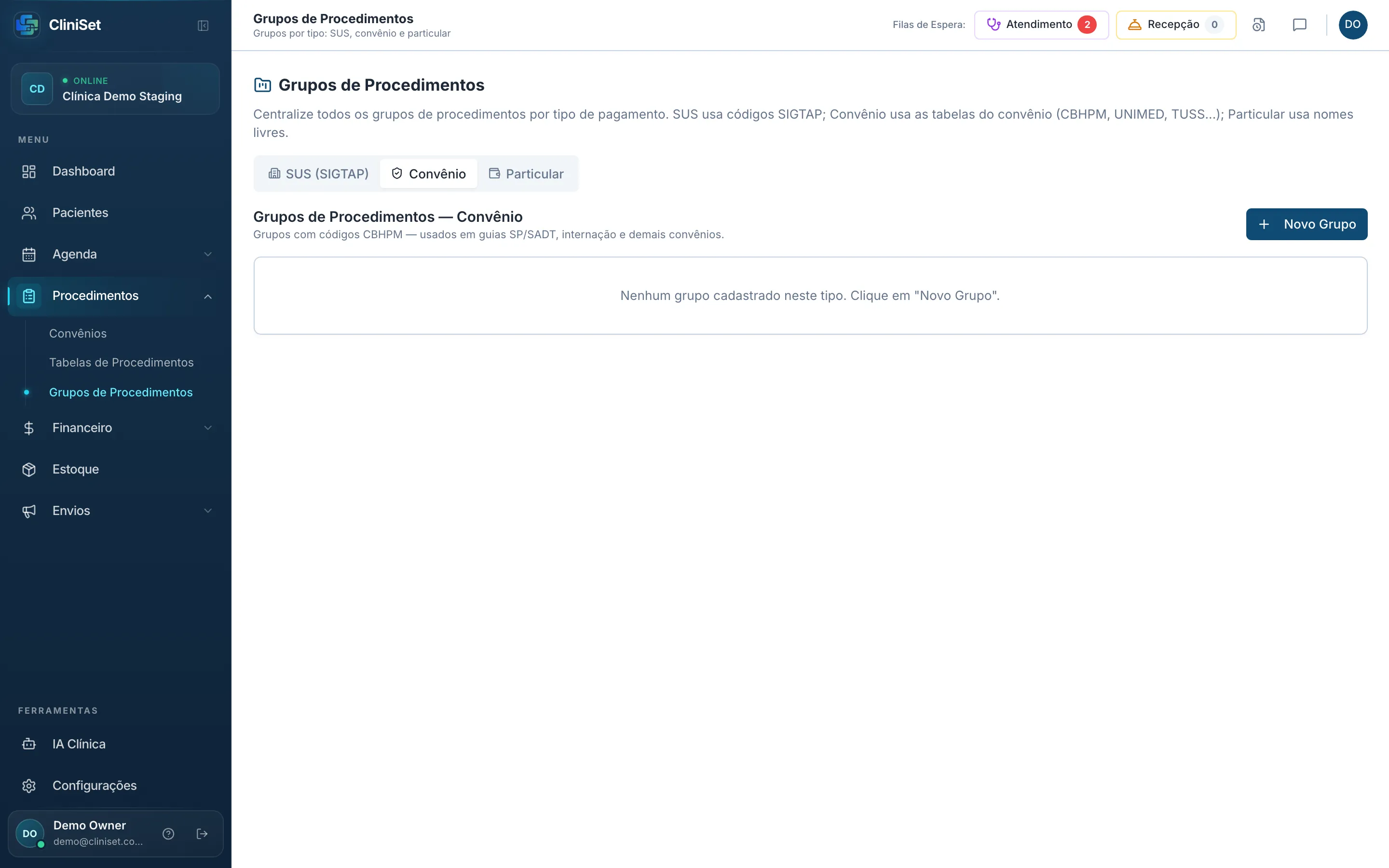
Seção intitulada “📌 O que é”Um grupo junta procedimentos que andam juntos — um protocolo da clínica (ex.: avaliação audiológica completa) ou uma OCI do SUS (oferta de cuidado integrado).
🎯 Pra que usar
Seção intitulada “🎯 Pra que usar”- Agendar/lançar um pacote em vez de item por item.
- No SUS, os grupos OCI controlam como e quando os documentos saem (OCI imprime no check-in; APAC gera após o atendimento).
- Vincular CIDs padrão e preparo por grupo.
🩺 CID e diagnóstico padrão do laudo (OCI/APAC)
Seção intitulada “🩺 CID e diagnóstico padrão do laudo (OCI/APAC)”Cada grupo do SUS guarda dois campos que o laudo já sai preenchido:
| Campo no grupo | Onde aparece no laudo |
|---|---|
| CID principal | Campo CID principal do laudo APAC/OCI |
| Justificativa clínica | Campo descrição do diagnóstico |
Vale nos três caminhos: o pacote que imprime sozinho no check-in SUS, o Gerar APAC da agenda e o formulário de APAC em Impressos. É só o valor inicial — dá pra trocar no próprio laudo quando o caso pedir.
Padrões em uso nos modelos de otorrino:
| Modelo | CID | Descrição do diagnóstico |
|---|---|---|
| OCI - Avaliação inicial diagnóstica de déficit auditivo | H90.5 | SURDEZ CONGÊNITA |
| OCI - Progressão da avaliação diagnóstica de déficit auditivo | H90.5 | SURDEZ CONGÊNITA |
| OCI - Avaliação diagnóstica de nasofaringe e orofaringe | J39 | (texto da própria clínica) |
| APAC - Acompanhamento de paciente com implante coclear | H90.5 | SURDEZ CONGÊNITA |
Pra mudar: Configurações → Modelo de Impresso → aba SUS → abra o modelo → campos CID-10 padrão e Descrição do diagnóstico. A troca vale pros laudos emitidos dali pra frente; laudo já impresso não muda.
🔢 Cada procedimento entra uma vez: use a quantidade
Seção intitulada “🔢 Cada procedimento entra uma vez: use a quantidade”Dentro de um modelo, cada procedimento aparece uma vez só. Se ele precisa ser cobrado mais de uma vez (por exemplo, o BERA em 5 frequências), aumente a quantidade do item em vez de adicioná-lo de novo.
- Ao tentar adicionar um procedimento que já está no modelo, aparece o aviso “Este procedimento já está no modelo — para cobrar mais de um, aumente a quantidade dele.”
- Se um modelo antigo ainda tiver o mesmo código repetido, o agendamento e o check-in mostram uma linha só, com a quantidade somada (ex.: ×2). O valor cobrado é o mesmo.
🔀 Um grupo, vários convênios, uma tabela só por guia
Seção intitulada “🔀 Um grupo, vários convênios, uma tabela só por guia”O mesmo grupo atende convênios que cobram em tabelas diferentes — e o número do mesmo exame pode mudar de uma tabela para a outra.
Por isso o grupo guarda o código TUSS/CBHPM de cada procedimento, e esse código é o ponto de partida. Quando você escolhe o convênio e carrega o modelo na guia, o Cliniset põe em cada item o código da tabela do contrato daquele convênio. Se o número mudar, aparece uma mensagem dizendo de quê para quê — confira antes de emitir.
Quer ver isso sem abrir uma guia? Em Configurações → Modelo de Impresso, abra o modelo e use Conferir num convênio: cada procedimento mostra o código que sai na guia do convênio escolhido. Veja Modelo de Impresso.
Quando o procedimento não está na tabela daquele convênio, o item fica com o código do modelo e a tela avisa “sem código nesta tabela do convênio”. Se o convênio atende esse procedimento, adicione o código em Procedimentos → Tabelas.
🟢 Grupo do SUS: só código SIGTAP
Seção intitulada “🟢 Grupo do SUS: só código SIGTAP”Grupo do tipo SUS leva apenas procedimentos da SIGTAP em vigor (o código
no formato 00.00.00.000-0). Código TUSS, CBHPM ou código próprio da clínica não
entra em grupo SUS — no SUS, só a SIGTAP vale.
- Procedimento principal (APAC): só pode ser um procedimento que a SIGTAP aceita como principal de APAC. Laringoscopia e videolaringoscopia, por exemplo, são de BPA: o grupo fica sem código de APAC e aparece nos modelos do BPA, não no seletor da APAC.
- Secundários: a SIGTAP diz quais secundários cada principal aceita. Na folha da APAC, se algum não for aceito, aparece um aviso com a lista — aquele código pode ser glosado na APAC. Se o procedimento foi feito, fature-o em BPA.