
Impressos
📌 O que é
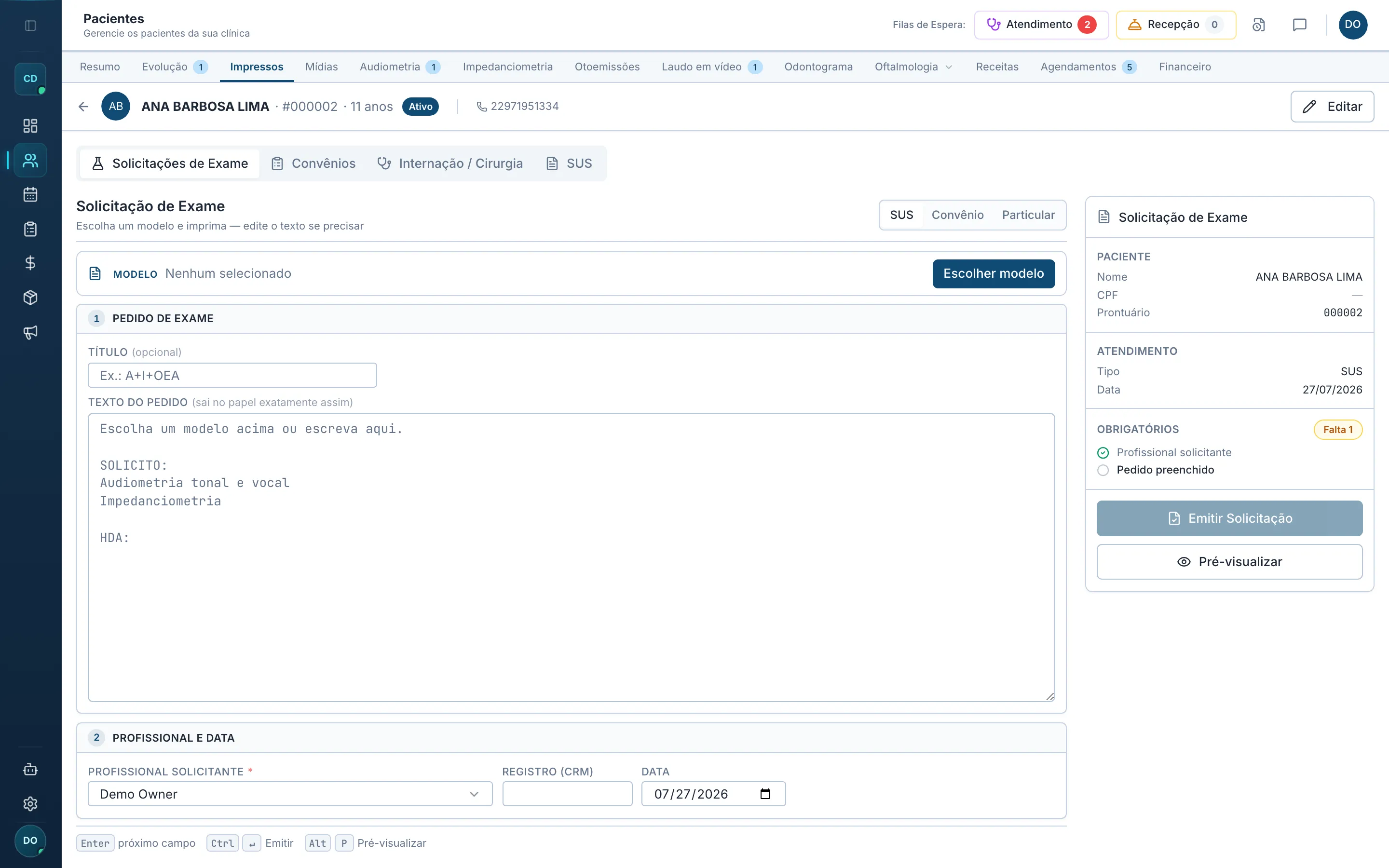
Seção intitulada “📌 O que é”A aba Impressos do prontuário emite os documentos do atendimento: receitas, solicitações de exame, atestados, declarações e demais modelos da clínica.
🗂️ As sub-abas
Seção intitulada “🗂️ As sub-abas”A barra segue uma ordem proposital: primeiro o que o paciente leva na mão, depois as guias.
Documentos do paciente
- Exames — a solicitação de exame impressa.
- Atestados — atestados e declarações (comparecimento, afastamento, acompanhante).
- Encaminhamentos — envio a outro profissional ou serviço.
- Receitas — o sistema de receitas completo.
Guias e autorizações
- Convênio — guias TISS (SP/SADT e Consulta).
- Internação — internação e cirurgia.
- SUS — APAC, BPA e controle de frequência.
🪜 Passo a passo
Seção intitulada “🪜 Passo a passo”Todo laudo e toda guia da aba seguem a mesma ordem, em passos — a barra no topo mostra onde você está, fica verde no que já está completo e dá pra clicar em qualquer passo pra ir direto nele:
- Prontuário → Impressos → escolha o tipo de documento.
- Modelo (a barra logo abaixo do título): clique em Escolher modelo e pegue o grupo de procedimentos da clínica. Ele preenche os procedimentos, as quantidades e — nos laudos do SUS — o CID e a justificativa de uma vez. Se a lista já tinha procedimentos diferentes, o sistema pergunta antes de substituir.
- Passo 1 — Procedimentos: confira a lista, ajuste a quantidade de cada linha (de 1 a 99) ou acrescente pela busca por código ou nome.
- Passo 2 — Diagnóstico e justificativa: CID e texto clínico (o campo de CID é um seletor com busca — digite o código ou o nome; os mais usados na sua especialidade aparecem primeiro). Papel que não tem esse bloco, como o controle de frequência e a guia de consulta, pula direto pro último passo.
- Passo 3 — Dados e emissão: o que já vem preenchido — paciente, profissional, estabelecimento, convênio e autorização — pra conferir e ajustar.
- Emitir e imprimir — sai em A4 no formulário oficial.
Documentos de texto (atestados, encaminhamentos, pedido de exame) não têm passos: partem de um modelo da clínica (Configurações → Modelos de Registro) ou de texto livre, e saem em A4 com o cabeçalho da clínica e campo de assinatura.
💾 Pode parar no meio e voltar depois
Seção intitulada “💾 Pode parar no meio e voltar depois”Começou a preencher e precisou conferir outra coisa? Pode sair. Troque de sub-aba, vá para outra parte do sistema, atenda alguém — quando voltar, o preenchimento está lá, e um aviso no topo diz “Recuperamos o que você havia preenchido (há 5 min)”.
Se preferir recomeçar, clique em Começar em branco no próprio aviso.
Vale para todos os impressos: solicitação de exame, atestado, encaminhamento, receita, AIH, APAC, OCI, BPA-I, OPM, FM, Covid e as quatro fases do controle de frequência.
👥 Quem pode usar
Seção intitulada “👥 Quem pode usar”Profissionais emitem e assinam. A recepção consegue gerar e imprimir documentos já prontos (sem assinar).
🏥 Os documentos do SUS
Seção intitulada “🏥 Os documentos do SUS”Na sub-aba SUS, o seletor de tipo de documento é organizado em três grupos:
- Principais — APAC, BPA, AIH e OCI (os que a clínica usa no dia a dia);
- Controle de frequência — Avaliação, Terapia, AASI e Implante;
- Outros documentos — Manutenção OPM, Transmissor FM, Termo COVID e BPA Barreira (raros, mas disponíveis).
🔢 Quantidade em cada procedimento (APAC)
Seção intitulada “🔢 Quantidade em cada procedimento (APAC)”O laudo oficial da APAC tem a coluna QTDE no procedimento principal e em cada secundário, e o sistema de faturamento do SUS exige a quantidade em todos. No formulário de APAC e de OCI, cada linha — inclusive o principal — tem o campo de quantidade ao lado do nome (de 1 a 99). Cirurgia de pálpebra feita nos dois olhos, por exemplo, vai com 2.
Quando a quantidade passa do máximo que a tabela SIGTAP permite para aquele procedimento, aparece um aviso amarelo “máx. N” ao lado do campo. É só aviso — a emissão não trava — mas confira antes de emitir, porque o SIA critica.
Na OCI, o sistema também avisa quando a consulta médica (03.01.01.007-2, ou a teleconsulta 03.01.01.030-7) não está entre os secundários: o Ministério exige essa consulta em toda APAC de OCI. Adicione pela busca ou ajuste o modelo em Configurações → Modelo de Impresso.
O BPA Barreira imprime o formulário oficial “Laudo Médico para Solicitação de Procedimentos Processados através do BPA-I” — idêntico ao papel usado na clínica, com as caixinhas de CNES/CNS/código, as 3 linhas de procedimento, os quadros de anamnese e justificativa e a seção de Autorização em branco (quem preenche é o autorizador). Busque o procedimento na SIGTAP, informe o diagnóstico (o CID tem busca por nome e sugestão por IA) e emita.
A OCI tem emissão própria: escolha OCI no seletor e carregue o modelo do grupo OCI (09.04.01.x) — o laudo sai igual ao da APAC, com numeração própria. No fluxo normal a OCI continua imprimindo sozinha no check-in; a emissão manual é pra segunda via ou casos fora do fluxo. Já o seletor de APAC mostra só os modelos que são APAC de verdade — os grupos OCI não se misturam mais ali.
Documentos antigos de tipos que saíram do menu (Guias 7, 8 e 9) continuam no histórico, com reimpressão normal.
✍️ Controle de frequência: são dois papéis diferentes
Seção intitulada “✍️ Controle de frequência: são dois papéis diferentes”O Cliniset imprime o Controle de Frequência no papel certo de cada fase — não é o mesmo formulário pra todas:
- Freq. Terapia → o formulário da terapia fonoaudiológica. O paciente assina nas linhas dentro da Declaração (8 linhas, uma por sessão) e o rodapé é Diretor da unidade.
- Freq. Avaliação (OCI), Freq. AASI e Freq. Implante → o formulário tradicional. O paciente assina na frente de cada procedimento, na coluna Assinatura da lista de secundários, e o rodapé é Solicitação.
O formulário tem 2 passos — Procedimentos → Dados e emissão — com o modelo da fase no botão Escolher modelo, no topo. Cada procedimento secundário tem a sua quantidade, que sai na coluna QTDE do papel da terapia (antes ficava em branco). No passo Dados e emissão, o bloco do responsável muda de nome conforme a fase escolhida: em Terapia ele se chama Diretor da unidade; nas demais, Solicitante. Em todos os casos o campo já vem preenchido com o responsável da clínica — é só conferir.
Isso vale em todos os lugares onde o controle de frequência sai impresso: na aba Impressos, no pacote que imprime sozinho no check-in SUS, ao gerar a APAC pela agenda e na reimpressão pelo histórico (documentos antigos saem exatamente no papel em que foram emitidos).
🗄️ Histórico do sistema antigo
Seção intitulada “🗄️ Histórico do sistema antigo”No fim da aba Impressos tem um bloco cor de âmbar — Histórico do sistema antigo — com tudo que o paciente recebeu no Clini7: laudos, receitas, pedidos de exame, solicitações e imagens. Ele só aparece se o paciente tiver algo lá.
Como usar
- Clique em Mostrar pra abrir a lista (vem fechada, com o total ao lado do título).
- Filtre por tipo nas bolinhas — Laudo, Receita, Exame, Solicitação, Imagem —, cada uma com a quantidade.
- Clique no documento pra ler inteiro. Use Anterior / Próxima pra andar na lista.
É só leitura. Documento antigo não se edita nem se reimprime pelo Cliniset: se o paciente precisa do papel de novo, emita um documento novo pela aba Impressos.
⚠️ O impresso saiu sem o CPF
Seção intitulada “⚠️ O impresso saiu sem o CPF”O documento (APAC, OCI, BPA, guia) usa o CPF do cadastro do paciente. Se ele sai em branco mesmo depois de você ter digitado o CPF na edição do prontuário, o número provavelmente foi recusado por já estar em outro prontuário — quase sempre um cadastro duplicado da mesma pessoa.
Abra Editar no prontuário e olhe o campo CPF: se houver uma tarja âmbar “CPF não salvo — já está em outro prontuário”, ela mostra qual é o outro cadastro e leva até ele. Escolha qual prontuário vale, deixe o CPF nele e emita o documento por ali. O passo a passo está em Cadastrar paciente.
⚠️ O impresso do SUS saiu encolhido no meio da folha
Seção intitulada “⚠️ O impresso do SUS saiu encolhido no meio da folha”Se o laudo do SUS — APAC, OCI, controle de frequência, AIH, BPA — sair com uma faixa branca larga em cima e outra embaixo, com o formulário espremido no meio do papel, ele está fora do padrão que a Secretaria de Saúde valida e pode voltar recusado.
Isso foi um defeito do Cliniset, corrigido em 22/09/2026: o papel gerado era mais curto que uma folha A4, e a impressora centralizava esse papel curto no meio da folha. Quanto mais curto o impresso — uma APAC sem procedimentos secundários, por exemplo —, maior a faixa branca.
O que fazer: nada no sistema. Os impressos emitidos a partir de 22/09 já saem na folha inteira, com o formulário começando no topo. Se você tiver papéis antigos ainda não enviados à Secretaria, é só reimprimir pelo histórico do paciente (⋯ → Reimprimir impressos) — sai no formato certo, com os mesmos dados.
Se, mesmo depois disso, o papel continuar saindo pequeno, o ajuste é na janela de impressão do navegador, não no Cliniset: em Mais configurações, deixe a escala em Padrão (ou 100%) e o papel em A4.
🔗 Relacionados
Seção intitulada “🔗 Relacionados”- Guias de convênio (TISS) — SP/SADT, Guia de Consulta e pedido de internação, com a conferência automática da emissão.