
Visão geral da Agenda
📌 O que é
Seção intitulada “📌 O que é”A Agenda é onde a recepção vive: cada profissional/sala tem a sua agenda, e os agendamentos aparecem como cartões no horário marcado.
👥 Quem pode usar
Seção intitulada “👥 Quem pode usar”Todos os papéis enxergam a agenda; criar e mover agendamentos é tarefa da recepção, dos administradores e dos próprios profissionais.
🗺️ A tela
Seção intitulada “🗺️ A tela”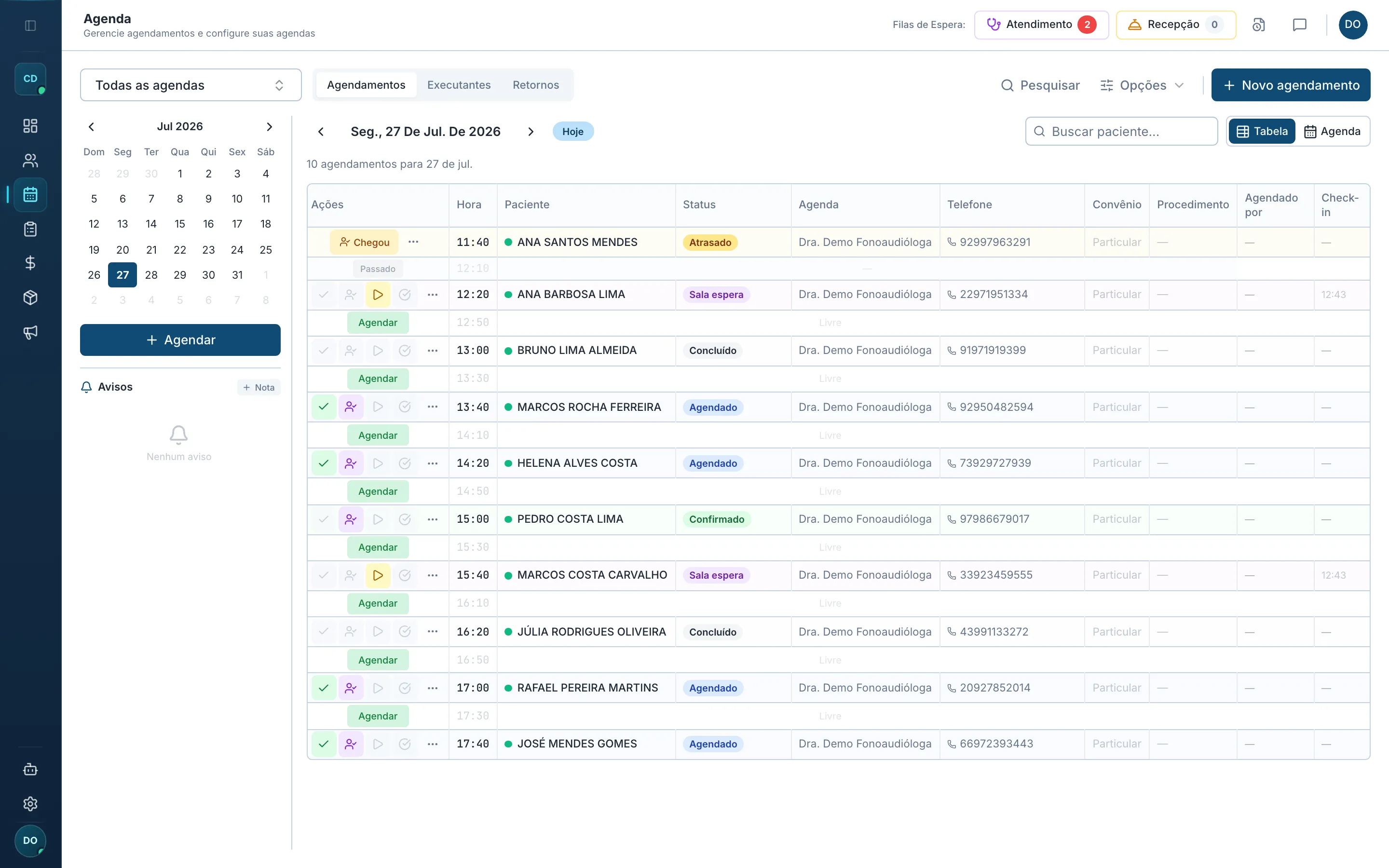
- Seletor de agendas — escolha qual(is) agenda(s) ver (cada profissional tem a sua).
- Navegação de datas — dia a dia ou visão da semana.
- Cartões de agendamento — mostram paciente, procedimento e o status por cor.
- Menu ⋯ do cartão — ações do agendamento: editar, mudar status, reimprimir papel (guia, recibo do caixa, pedido de retorno, APAC), ver a linha do tempo (auditoria de tudo que aconteceu com aquele agendamento) e mais.
🔢 Quantos agendamentos tem o dia
Seção intitulada “🔢 Quantos agendamentos tem o dia”Logo abaixo da barra de datas fica a contagem do dia:
120 agendamentos ativos para 20 de ago. ⓘ
Ativo é o agendamento que ainda vale como atendimento daquele dia: Agendado, Confirmado, Check-in online, Atrasado, Na recepção, Em atendimento e Concluído. Remarcado, cancelado e falta não entram nesse número — mas continuam contados no detalhe.
Passe o mouse no ⓘ (ou chegue nele pelo Tab) e abre a conta inteira:
| Ativos | 120 |
| ⤷ Agendado | 40 |
| ⤷ Confirmado | 30 |
| ⤷ Em atendimento | 2 |
| ⤷ Concluído | 48 |
| Remarcados | 3 |
| Cancelados | 4 |
| Total no dia | 127 |
Só aparece o que existe: dia sem falta nenhuma não mostra a linha de faltas.
Fazendo uma busca por nome ou telefone, a contagem passa a falar dos resultados: “12 agendamentos ativos encontrados”, com o mesmo detalhe no ⓘ.
📅 O mini-calendário do mês
Seção intitulada “📅 O mini-calendário do mês”Na coluna da esquerda fica o calendário do mês. Quando você filtra por uma agenda no seletor, ele deixa de ser só um jeito de trocar de data e passa a contar como está aquela agenda no mês inteiro — sem você abrir dia por dia.
A cor do dia diz quanto ainda cabe:
| Cor | O que significa |
|---|---|
| 🟢 Verde | Tem bastante horário livre |
| 🟡 Amarelo | Já passou de 60% ocupado |
| 🔴 Vermelho | Sem horário livre |
| ⬜ Cinza | A agenda não funciona nesse dia da semana |
O número em negrito diz que aquele dia tem paciente marcado. Vale a mesma definição de ativo da contagem do dia: remarcado, cancelado e falta não deixam o dia em negrito. É o que separa o dia realmente vazio do dia que tem dois pacientes numa agenda de vinte horários — os dois são verdes.
Passe o mouse num dia e o balão mostra o detalhe: quantos horários livres existem e quais são os primeiros.
Subseções
Seção intitulada “Subseções”| Página | Pra quê |
|---|---|
| Agendamentos | O dia a dia — criar, mover, mudar status |
| Configurar agendas | Criar/editar agendas, horários e executantes (administração) |
| Gerenciar Ocupação | Painel de taxa de ocupação das agendas, com faixas de cor |
Na visualização Tabela, o dia funciona como planilha — ordenar, escolher colunas, teclado e copiar pro Excel. Veja A tabela do dia é uma planilha.
🖨️ Imprimir a agenda do dia
Seção intitulada “🖨️ Imprimir a agenda do dia”Em Opções → Imprimir agenda do dia sai um PDF em paisagem com os agendamentos do dia que está na tela, da agenda que está filtrada — horário, prontuário, paciente, convênio, procedimento, check-in, check-out e status, com espaço de assinatura no fim.
⚙ Ajustes da impressão
Seção intitulada “⚙ Ajustes da impressão”Ao lado do botão há um ícone de ajustes. Ele abre o recorte do que vai pro papel:
| Ajuste | Pra quê |
|---|---|
| Situação do agendamento | Marque uma ou várias — tem o atalho “só os concluídos” |
| Tipo de atendimento | SUS, Convênio, Particular (pode marcar mais de um) |
| Procedimento | Um procedimento específico. A lista traz só o que existe naquele dia, com quantos agendamentos cada um tem |
Os ajustes se somam: concluídos + SUS + consulta imprime só o que atende aos três. Sem nada marcado, sai o dia inteiro (como sempre foi).
Antes de imprimir, a tela mostra quantos entram: “12 de 34 agendamentos do dia”. Se o recorte não sobrar ninguém, ela avisa em vez de mandar folha em branco pra impressora.
Continue
Seção intitulada “Continue”Agendas favoritas
Seção intitulada “Agendas favoritas”Todo lugar que filtra ou escolhe agenda — o seletor da página de agendamentos, a Fila de Atendimento no topo, a sala de espera, a pesquisa, o novo agendamento, remarcar e bloquear — usa o mesmo seletor, com:
- Busca por nome (sem se preocupar com acento);
- Seção ⭐ Favoritos no topo, com as agendas que você marcou;
- Estrela em cada linha: clique pra favoritar ou desfavoritar na hora.
Os favoritos são seus (cada pessoa da equipe tem os próprios) e valem em todos os seletores ao mesmo tempo — marcou num lugar, aparece em todos.
A agenda favorita já abre sozinha
Seção intitulada “A agenda favorita já abre sozinha”Se você tem agenda favorita, a Agenda abre nela em vez de abrir na clínica inteira. Isso vale só até você escolher um filtro: no momento em que você troca de agenda — ou escolhe Todas as agendas de propósito — o sistema passa a respeitar a sua escolha e não sugere mais nada.
Quem não tem favorita (a recepção, normalmente) continua vendo todas, como sempre.
Agendas arquivadas
Seção intitulada “Agendas arquivadas”Clínica com muitas agendas — ou com equipes em cidades diferentes — enche o seletor de agendas que você nunca abre. Arquivar tira uma agenda da sua vista, sem mexer em nada dela: os agendamentos continuam lá, as outras pessoas continuam vendo, e você desarquiva quando quiser.
O que muda para você quando arquiva uma agenda:
- Ela some da lista em todos os seletores (página de agendamentos, Fila de Atendimento, novo agendamento, remarcar, pesquisa…);
- “Todas as agendas” passa a significar todas as que você não arquivou: os agendamentos, encaixes e avisos dela saem da planilha do dia e da Fila.
Passo a passo
Seção intitulada “Passo a passo”- Abra qualquer seletor de agenda.
- A última opção da lista é Agendas arquivadas (com o número das que você já arquivou). Clique nela.
- Na tela que abre, cada agenda visível tem um botão Arquivar; cada agenda arquivada tem Desarquivar. Clicou, valeu na hora — em todos os seletores.
- Voltar leva à lista normal.
Se a agenda que você arquivou era justamente a que estava filtrada, o filtro volta para Todas as agendas sozinho.