
Prontuário — visão geral
📌 O que é
Seção intitulada “📌 O que é”Abrindo um paciente, você entra no prontuário — a ficha completa dele, organizada em abas no topo.
🗺️ As abas
Seção intitulada “🗺️ As abas”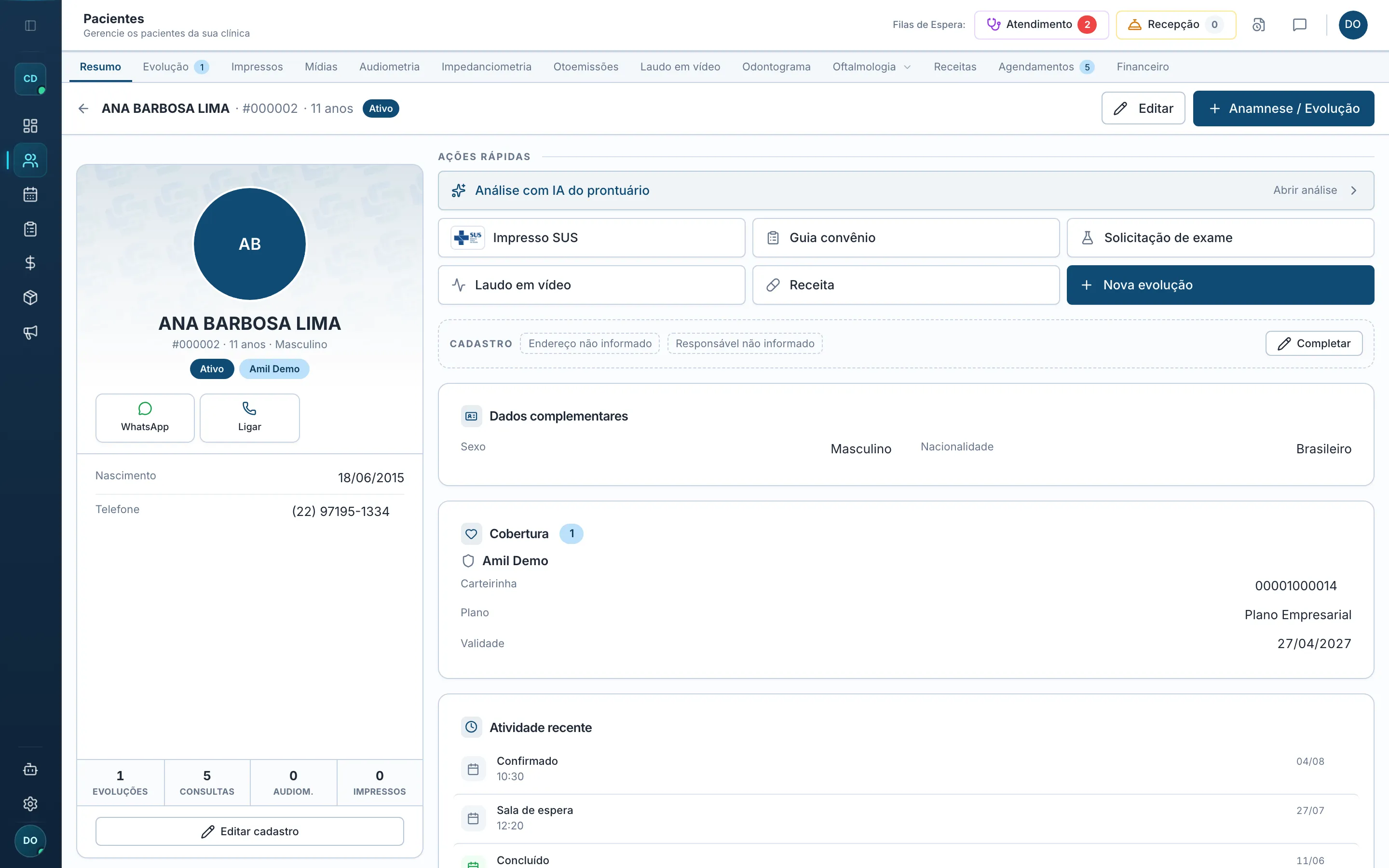
| Aba | O que tem |
|---|---|
| Resumo | Visão geral do paciente: dados, últimos atendimentos e destaques |
| Evolução | Os registros clínicos de cada atendimento (só profissionais escrevem) |
| Impressos | Receitas, solicitações de exame, atestados e declarações — com CID pesquisável e modelos da clínica |
| Mídias | Fotos e vídeos do paciente (dá pra enviar pelo celular por QR) |
| Exames | As abas de exame da clínica: audiometria, laudo em vídeo, odontograma… |
| Receitas | Histórico de receitas emitidas |
| Agendamentos | Todos os agendamentos do paciente |
| Financeiro | O histórico financeiro do paciente na clínica |
⚡ Ações rápidas (aba Resumo)
Seção intitulada “⚡ Ações rápidas (aba Resumo)”Logo abaixo dos dados do paciente, no Resumo, ficam os botões de ação. Cada um abre direto o formulário, num clique só:
| Botão | Abre |
|---|---|
| Impresso SUS | a aba SUS, pra escolher APAC, AIH, BPA, frequência… |
| Guia convênio | a guia SP/SADT do convênio |
| Solicitação de exame | o formulário de solicitação de exame |
| Receita | a receita nova já aberta, pronta pra digitar |
| Laudo em vídeo | a aba de laudo em vídeo |
| Nova evolução | o painel de modelos — escolha um (ou “Registro em branco”) e o editor abre com ele aplicado |
▶️ Chamou o paciente? O resumo do atendimento abre na hora
Seção intitulada “▶️ Chamou o paciente? O resumo do atendimento abre na hora”Quando você (profissional) chama o paciente — o ▶ na agenda ou o Atender na Fila de Atendimento do topo — o prontuário abre com um cartão por cima, saindo do cabeçalho, dizendo o que fazer neste atendimento:
| O que mostra | De onde vem |
|---|---|
| Tipo (Consulta, Exame, Retorno…), convênio/particular/SUS, “1ª vez na clínica” | do agendamento e do check-in |
| Procedimentos com quantidade, código e o que já está Realizado | da lista lançada no check-in |
| Observação da recepção | do post-it do agendamento |
Sem procedimento lançado, ele avisa: “Nenhum procedimento lançado no check-in. Confirme com a recepção.” Em atendimento importado do sistema antigo, mostra o nome do procedimento de lá, com a nota de que veio de antes.
Entendi (o botão já vem focado — Enter fecha), Esc ou um clique fora fecham; sem clicar em nada, ele fecha sozinho em 15 segundos, com a barra embaixo mostrando o tempo. Ele aparece uma vez por chamada: recarregar, voltar ou reabrir o prontuário pela faixa Em atendimento não o trazem de volta. Marcar um procedimento como realizado continua em Ver procedimentos, na faixa do topo.
💳 Convênios do paciente (card Cobertura)
Seção intitulada “💳 Convênios do paciente (card Cobertura)”No Resumo, o card Cobertura mostra o Cartão SUS e as carteirinhas do paciente — uma por convênio, com o número em destaque (clique nele pra copiar), o plano, a validade e o nº de autorização, quando houver.
O Cartão SUS aparece no mesmo formato de carteirinha, com a placa azul SUS — clique no número pra copiar.
- Adicionar: botão + no canto do card.
- Editar: clique no lápis da carteirinha (ele fica meio apagado até você passar o mouse — e no tablet está sempre visível). Ali também dá pra definir o convênio principal e remover o vínculo.
- Logo do convênio: quando o convênio não tem logo (ou a imagem saiu do ar), aparece uma plaquinha com as iniciais dele — nunca mais aquele ícone de imagem quebrada.
- Validade fica em amarelo quando falta menos de 30 dias e em vermelho quando já venceu.
- Convênio sem carteirinha aparece com um aviso — clique nele pra preencher. Sem o número da carteira a guia desse convênio não pode ser emitida.
Só quem pode editar pacientes vê os botões; os demais visualizam o card normalmente.
Quem vê o quê
Seção intitulada “Quem vê o quê”- Recepção: navega no prontuário, vê laudos prontos e imprime documentos, mas não escreve evolução nem assina nada.
- Médico/Fono: tudo — escreve, assina e finaliza.
- Financeiro: não acessa o prontuário clínico (só a parte financeira).
Detalhes em Papéis e permissões.