
Modelos (registro, receita, aviso, proposta)
📌 O que são
Seção intitulada “📌 O que são”Modelos são textos prontos reutilizáveis. Cada tipo alimenta uma parte do sistema:
| Aba | Alimenta |
|---|---|
| Modelos de Registro | Evoluções e impressos |
| Modelos de Receita | Receitas completas (medicamentos + posologia) |
| Catálogo de Medicamentos | O autocompletar das receitas |
| Modelos de Aviso | Avisos em Massa prontos da recepção |
| Modelos de Proposta | Propostas/orçamentos enviados ao paciente |
🪜 Criando um modelo
Seção intitulada “🪜 Criando um modelo”- Abra a aba do tipo desejado → novo modelo.
- Escreva o texto-base (o que sempre se repete).
- Salve — ele aparece na hora de usar (impresso, receita, aviso…).
✍️ O editor do conteúdo
Seção intitulada “✍️ O editor do conteúdo”O conteúdo é escrito num editor visual, com a barra de sempre: negrito, itálico, sublinhado, título, lista, alinhamento, tabela, caixinha ☐ e desfazer/refazer.
Existe um link Código no canto para quem realmente precisa mexer na marcação (colar um HTML pronto, consertar um modelo antigo bagunçado) — é exceção, não o caminho normal.
🧭 Achando um modelo na lista
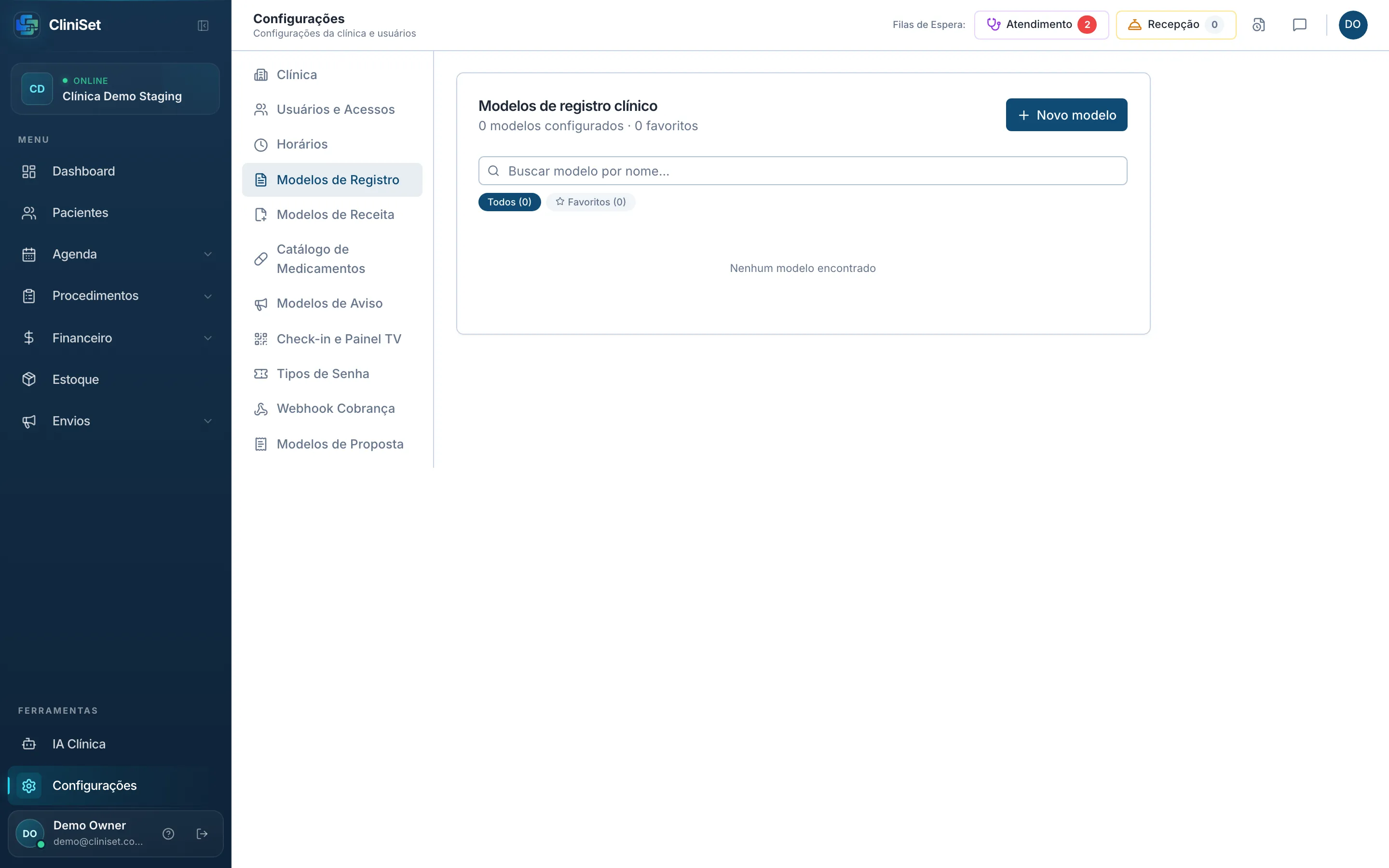
Seção intitulada “🧭 Achando um modelo na lista”Em Modelos de Registro, a lista tem à esquerda o trilho de tipos (Favoritos, Todos, Anamnese, Exames, Solicitação, Laudos, Atestados, Encaminhamento, Evoluções, Declarações) com a quantidade de cada um — os mesmos tipos, ícones e contagens do painel Adicionar Novo Registro. Clique num tipo pra ver só ele.
Embaixo do nome de cada modelo aparece o começo do texto, e a busca do topo acha tanto pelo nome quanto por uma palavra do conteúdo. Modelo que está sem conteúdo fica marcado assim na lista — vale conferir esses de vez em quando, porque eles não podem ser aplicados num atendimento.
Passando o mouse na linha aparecem os botões de duplicar, editar e remover; a estrelinha favorita (cada pessoa tem os seus favoritos).
🏷️ Dê nomes que se diferenciam
Seção intitulada “🏷️ Dê nomes que se diferenciam”O modelo é escolhido numa lista de centenas — quem atende precisa saber qual é qual antes de aplicar. Dois modelos com o mesmo nome (por exemplo, dois “ATESTADO MÉDICO”, um em Atestado e outro em Laudo) aparecem com uma etiqueta do tipo ao lado, mas nome distinto é sempre melhor: “ATESTADO MÉDICO — 3 DIAS”.
A categoria também importa: é ela que coloca o modelo no tipo certo do painel Adicionar Novo Registro. Modelo de solicitação categorizado como Laudo some do lugar onde a recepção procura.
🪄 Campos dinâmicos e caixas de marcar
Seção intitulada “🪄 Campos dinâmicos e caixas de marcar”Nos Modelos de Registro, dois recursos deixam o texto-base “vivo”:
- Campos dinâmicos: escreva
<NOME>,<CPF>,<NASCIMENTO>,<IDADE>,<DATA>,<ENDERECO>ou<PRONTUARIO>no modelo — ao aplicar no atendimento, cada campo é trocado pelos dados do paciente automaticamente. Sem dado no cadastro, o campo fica destacado pra preencher à mão. Exceção — pedido de exame: ali o cabeçalho do impresso já imprime Nome, CPF e Prontuário, então essas linhas saem do corpo do texto (inclusive o rótulo, pra não sobrar um “CPF:” vazio no papel). - Caixas de marcar: modelos podem ter caixinhas clicáveis (☐/☑) — ótimas pra “Sim ☐ Não ☐” e checklists de sintomas. Quem atende só clica; na impressão saem como ( ) e (X).