
Configurar agendas
📌 O que é
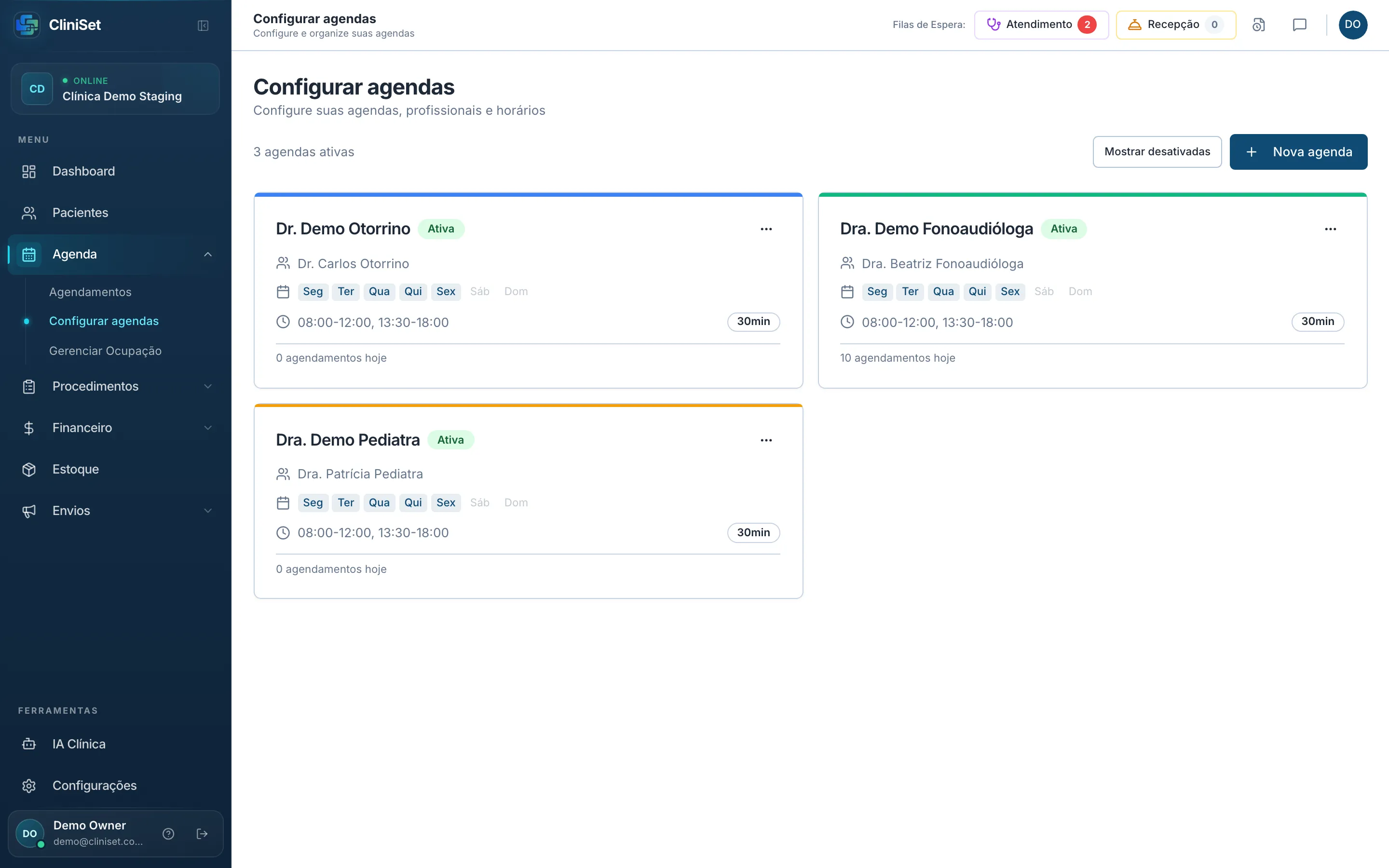
Seção intitulada “📌 O que é”Em Agenda → Configurar agendas a administração cria e ajusta as agendas da clínica — uma por profissional, sala ou equipamento.
👥 Quem pode usar
Seção intitulada “👥 Quem pode usar”Depende do que você vai fazer:
| Ação | Quem faz |
|---|---|
| Bloquear e reabrir horário, período ou a agenda inteira | Médico, dentista, terapeuta, recepção, administrador e proprietário |
| Criar, editar e desativar agenda | Administrador, proprietário e recepção |
Desde 12/08/2026 o profissional de saúde bloqueia e reabre a própria agenda sem depender de ninguém. Ele entra nesta tela por Agenda → Configurar agendas e vê apenas Bloquear e Reabrir no menu ⋯ de cada agenda — os botões de criar, editar e desativar não aparecem para ele.
🔎 Achar uma agenda na lista
Seção intitulada “🔎 Achar uma agenda na lista”Com dezenas de agendas, a busca no topo filtra por nome, descrição ou executante — digitar “camilla” acha a agenda dela. O contador vira “3 de 31 agendas” e o Limpar busca volta pra lista inteira.
Criando uma agenda
Seção intitulada “Criando uma agenda”- Agenda → Configurar agendas → nova agenda.
- Dê o nome (ex.: “Dr. Emerson — Consultas”, “Sala de Exames”).
- Defina os dias e horários de funcionamento e a duração padrão dos horários.
- Salve — a agenda já aparece pra recepção agendar.
O formulário fica em duas colunas: à esquerda quem a agenda é (nome, descrição, cor e executantes, numa caixa com busca); à direita como ela funciona (dias, horários, duração e ordem de chegada). Cabeçalho e rodapé ficam parados — o Salvar está sempre à mão.
🎨 A cor da agenda
Seção intitulada “🎨 A cor da agenda”A cor é o atalho visual pra saber de qual agenda é cada horário sem ter que ler o nome. Ela aparece em cinco lugares:
- a listra na lateral do card no calendário;
- a bolinha ao lado do nome do paciente na planilha, na busca e na sala de espera;
- o traço no topo do card em Configurar agendas;
- a bolinha no seletor de agenda ao marcar um agendamento;
- as barras do painel Gerenciar Ocupação.
No campo Cor você escolhe entre 18 opções, clicando na bolinha. A escolhida fica com a borda destacada.
🕐 Horário diferente em cada dia
Seção intitulada “🕐 Horário diferente em cada dia”No bloco Horários existem dois modos:
- Igual todos os dias (padrão) — os mesmos períodos valem em todos os dias marcados. É como sempre foi;
- Por dia — cada dia marcado ganha os próprios períodos.
Exemplo: segunda das 08:00–12:00 e 13:00–17:00, quarta só 08:00–12:00, sexta só 13:00–17:00.
Trocar de modo não perde o que você digitou: ligar “Por dia” copia os horários atuais para cada dia; desligar junta tudo de volta.
O card da agenda mostra o resumo agrupado: “Seg: 08:00-12:00, 13:00-17:00 · Qua: 08:00-12:00”.
Executantes da agenda
Seção intitulada “Executantes da agenda”Cada agenda tem os seus executantes: os profissionais que de fato atendem nela. Isso filtra as listas do sistema — na hora de agendar ou lançar um atendimento, só aparecem os profissionais daquela agenda (nada de listar a clínica inteira).
⏱️ Duração dos horários
Seção intitulada “⏱️ Duração dos horários”A duração do horário é de quanto em quanto tempo a agenda abre uma vaga. É o campo que monta a grade do dia:
| Duração | Agenda das 08:00 às 12:00 vira |
|---|---|
| 10 minutos | 08:00, 08:10, 08:20… (24 horários) |
| 30 minutos | 08:00, 08:30, 09:00… (8 horários) |
| 1 hora | 08:00, 09:00, 10:00… (4 horários) |
Cada agenda tem a sua. Um otorrino que atende de 10 em 10 minutos e uma odontologia que atende de hora em hora não usam o mesmo número.
➕ Abrir horário (encaixe)
Seção intitulada “➕ Abrir horário (encaixe)”O contrário do bloqueio: Opções → Abrir horário cria uma vaga extra num horário específico daquele dia, sem mexer na configuração da agenda.
Serve pra quatro situações:
- Encaixar um segundo paciente num horário que já tem alguém marcado;
- Atender fora da grade — um 10:00 numa agenda que só vai até 09:30;
- Atender num dia que a agenda normalmente não abre (fora dos dias de funcionamento);
- Lançar um atendimento de um dia que já passou — veja abaixo.
Escolha a agenda, digite o horário (ex.: 13:30) e, se quiser, o motivo. A vaga
aparece na lista do dia com a etiqueta Encaixe, em amarelo, com os botões
Agendar e Remover. Ela vale só pra aquele dia.
📅 Encaixe em dia que já passou
Seção intitulada “📅 Encaixe em dia que já passou”A agenda de um dia passado fica fechada: os horários livres aparecem como Passado e não recebem agendamento. É de propósito — dia fechado não muda sozinho.
O encaixe é a exceção, e é para isso que ele serve nesse caso: abra o horário no dia que passou e a vaga nasce pronta pra agendar, sem a marca de Passado. É o caminho pra registrar o paciente que foi atendido e ninguém lançou na hora.
- Vá até o dia (no calendário à esquerda).
- Opções → Abrir horário (encaixe), escolha a agenda e digite o horário.
- Na linha amarela que aparecer, clique em Agendar e escolha o paciente.
A liberação vale só para aquele dia e aquele horário. Os outros horários do dia continuam como Passado, e o botão Novo agendamento segue sem aceitar datas passadas.
Encaixe não derruba bloqueio. Abrir um horário num dia bloqueado libera aquele horário e mais nada: o resto do dia continua fechado.
Atalho: na própria lista do dia, a linha de um horário traz o botão Abrir horário — é o mesmo encaixe, já com o horário preenchido.
🔵 Horário que “sumiu” da grade
Seção intitulada “🔵 Horário que “sumiu” da grade”Às vezes um horário da grade simplesmente não aparece na lista do dia. Não é erro: um atendimento vizinho passa por cima dele, então ele não é vaga.
Exemplo real: numa agenda com vagas de 30 minutos, existe um atendimento das 10:40 às 11:00. A vaga das 10:30 vai das 10:30 às 11:00 — ou seja, os últimos 20 minutos dela já têm dono. Por isso ela não entra na lista.
Isso acontece principalmente em agendas que vieram do sistema antigo, onde os atendimentos foram marcados numa cadência diferente da que a agenda tem hoje (de 20 em 20 numa agenda configurada de 30 em 30, por exemplo).
Quer marcar mesmo assim? Use Abrir horário (encaixe) no menu Opções da agenda: você escolhe o horário e ele cria a vaga extra na hora.
🚫 Bloqueio de agenda
Seção intitulada “🚫 Bloqueio de agenda”Férias, feriado, manutenção da sala? Bloqueie a agenda por período, com o motivo — os horários somem da marcação e nada é agendado ali por engano. O bloqueio é reversível e fica registrado.
O bloqueio vale em todas as telas (correção de 10/08/2026): os horários bloqueados aparecem riscados no Novo agendamento e no Remarcar, as cores e o aviso de horários livres do calendário os descontam, e o sistema recusa gravar um agendamento em horário bloqueado — a única porta é o Abrir horário (encaixe), que libera só aquela vaga.
👀 Onde o bloqueio aparece na grade
Seção intitulada “👀 Onde o bloqueio aparece na grade”O bloqueio de um profissional só aparece quando a agenda dele está escolhida no filtro, no alto da tela. Em Todas as agendas ele fica escondido — a linha ali é de todo mundo, e mostrar o bloqueio de um profissional dava a entender que o horário estava fechado para a clínica inteira (e ninguém conseguia marcar nos outros, que estavam livres).
O bloqueio da clínica inteira (sem agenda escolhida) continua aparecendo dos dois jeitos: esse fecha mesmo o horário de todos.
⚠️ Erros comuns
Seção intitulada “⚠️ Erros comuns”- “A agenda do profissional não aparece.” Veja primeiro se ela não está arquivada (agenda arquivada some das listas) ou bloqueada por período.
- “Faltam horários pra marcar.” Quase sempre é a duração do horário — se está 30 minutos e o profissional atende de 10 em 10, dois em cada três horários dele não são oferecidos.
- “O dia aparece lotado mas tem vaga.” Mesma causa acima: a grade tem menos vagas do que os pacientes já marcados.
- “O dia da semana some da agenda.” O dia precisa estar marcado nos dias de funcionamento — sem ele, a grade do dia fica vazia.
- “A agenda não oferece nenhum horário.” Falta o horário de atendimento (de que hora até que hora). Sem ele a grade nasce vazia e a recepção precisa abrir cada vaga na mão pelo Abrir horário — preencha o horário de atendimento e a grade volta sozinha.
🔗 Veja também
Seção intitulada “🔗 Veja também”🗓️ Agenda por abertura (módulo opcional)
Seção intitulada “🗓️ Agenda por abertura (módulo opcional)”Clínicas que trabalham como hospitais e policlínicas — “abrir a agenda de setembro” — podem pedir o módulo Abertura de agenda. Com ele, o formulário de Editar agenda ganha, no fim da coluna Funcionamento, a caixa Abertura de agenda: modo de marcação (Livre ou Por abertura), horizonte (“aceita marcação até N dias à frente”), ignorar feriados, vagas por tipo de agendamento por dia e máximo de encaixes por dia. A tela ganha também a aba Aberturas e o menu ⋯ do card ganha Abrir agenda.
Quem não pediu o módulo não vê nada disso — a agenda segue a grade de sempre. Veja Abrir agenda e Feriados.