
Usuários e Acessos
📌 O que é
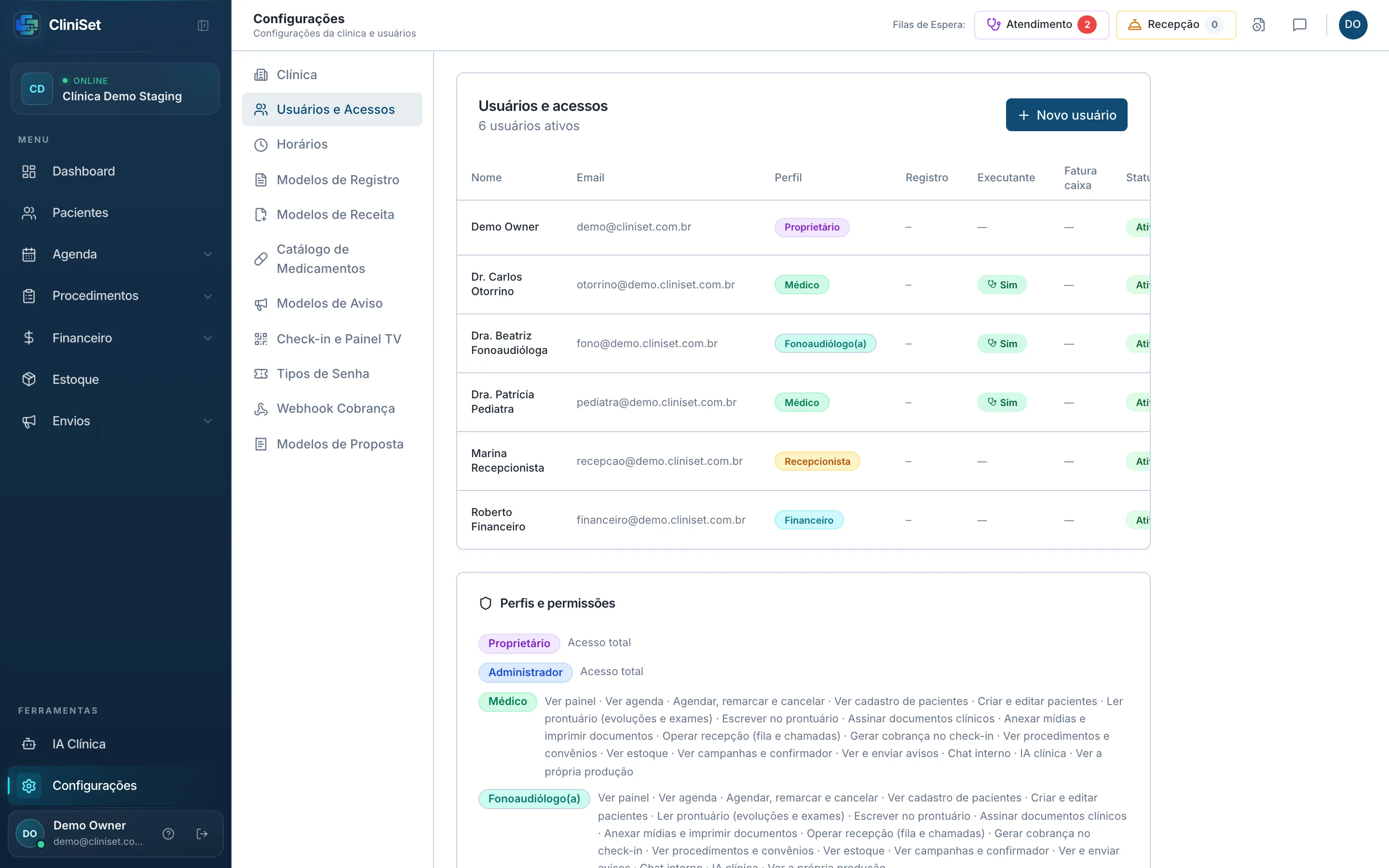
Seção intitulada “📌 O que é”A aba Usuários e Acessos gerencia a equipe: quem entra no sistema, com que papel, e os acessos especiais.
🪜 Cadastrando alguém
Seção intitulada “🪜 Cadastrando alguém”- Configurações → Usuários e Acessos → novo usuário.
- Nome, e-mail e papel (o que cada papel vê).
- Usuário (login) — o padrão da casa é
nome.sobrenome(ex.:ana.lima). É por ele que a pessoa entra, não pelo e-mail. - Senha inicial — a pessoa recebe e troca no primeiro acesso.
👥 Quem já trabalha em outra clínica
Seção intitulada “👥 Quem já trabalha em outra clínica”Se a pessoa já usa o Cliniset em outra clínica, ela não precisa de um segundo login. Digite o e-mail dela normalmente: ao sair do campo, o sistema avisa que a conta já existe e mostra o nome de quem é.
- Confira o nome. É a sua única conferência — a partir do “Adicionar”, a pessoa passa a ver os dados desta clínica, inclusive prontuários.
- Escolha o papel que ela terá aqui (pode ser diferente do que ela tem na outra clínica).
- Adicionar à equipe.
Pronto: ela entra com o mesmo e-mail e senha de sempre e passa a poder trocar de clínica pela lateral.
Nada do cadastro dela muda: nome, telefone e senha continuam sendo os dela. O único dado que é desta clínica é o papel.
🔑 Definir ou redefinir a senha
Seção intitulada “🔑 Definir ou redefinir a senha”Esqueceu a senha, ou a gestão quer entregar uma senha padrão pra alguém? Configurações → Usuários e Acessos → o usuário → Definir senha.
A senha que você digita ali é sempre provisória: no primeiro acesso, o sistema segura a pessoa numa tela pedindo uma senha só dela antes de deixar usar qualquer coisa. Ou seja, a senha padrão que você mandou no WhatsApp não vira a senha definitiva de ninguém — e você não fica sabendo a senha da pessoa.
Serve tanto pra conta que ainda não tem acesso (é criada na hora) quanto pra quem já entra no sistema.
🧭 Acessos especiais
Seção intitulada “🧭 Acessos especiais”| Opção | Efeito |
|---|---|
| Fatura o caixa | A pessoa aparece na lista “faturado para” do recebimento |
| Definir senha | Senha provisória — a pessoa cria a dela no primeiro acesso |
| Agendas que vê | Esconde agendas escolhidas desta pessoa em toda a Agenda (detalhes) |
| Desativar | Tira a pessoa desta clínica, sem apagar o histórico |
🙈 Agendas que vê
Seção intitulada “🙈 Agendas que vê”Quando uma pessoa não deve enxergar certas agendas — a recepção de uma cidade e as agendas da outra, por exemplo, ou para ninguém comparar “quantos agendamentos fulano recebeu” — o proprietário ou administrador esconde essas agendas dela, e ela não tem como reexibir.
- Em Configurações → Usuários e Acessos, abra o menu ⋯ da pessoa.
- Clique em Agendas que vê.
- Use Ocultar agenda… para escolher as agendas que ela não deve ver (cada uma vira um chip; o X tira). Salvar.
Para a pessoa, a agenda oculta deixa de existir na Agenda: some de todo seletor, da planilha do dia em “Todas as agendas”, da Fila de Atendimento, da pesquisa, dos encaixes e avisos, e da aba Executantes. Ela não vê nem na opção Agendas arquivadas — diferente de arquivar, que é escolha da própria pessoa e ela desfaz quando quiser.
O que continua aparecendo: o histórico do paciente no prontuário (um atendimento feito naquela agenda não some da ficha — é continuidade do cuidado).
❗ Erros comuns
Seção intitulada “❗ Erros comuns”“Desativei alguém e sumiu da lista” — não some mais. Quem é desativado continua aparecendo, marcado como inativo, com a opção Reativar. Antes a pessoa desaparecia da tela e não havia como trazê-la de volta.
“Desativar aqui corta o acesso dela na outra clínica?” — não. Desativar tira a pessoa desta clínica só. Se ela também trabalha em outra, continua entrando lá normalmente.
“Este e-mail já tem conta no Cliniset” — é o caso de cima: use Adicionar à equipe em vez de criar um cadastro novo.