
Cadastrar um paciente
🪜 Passo a passo
Seção intitulada “🪜 Passo a passo”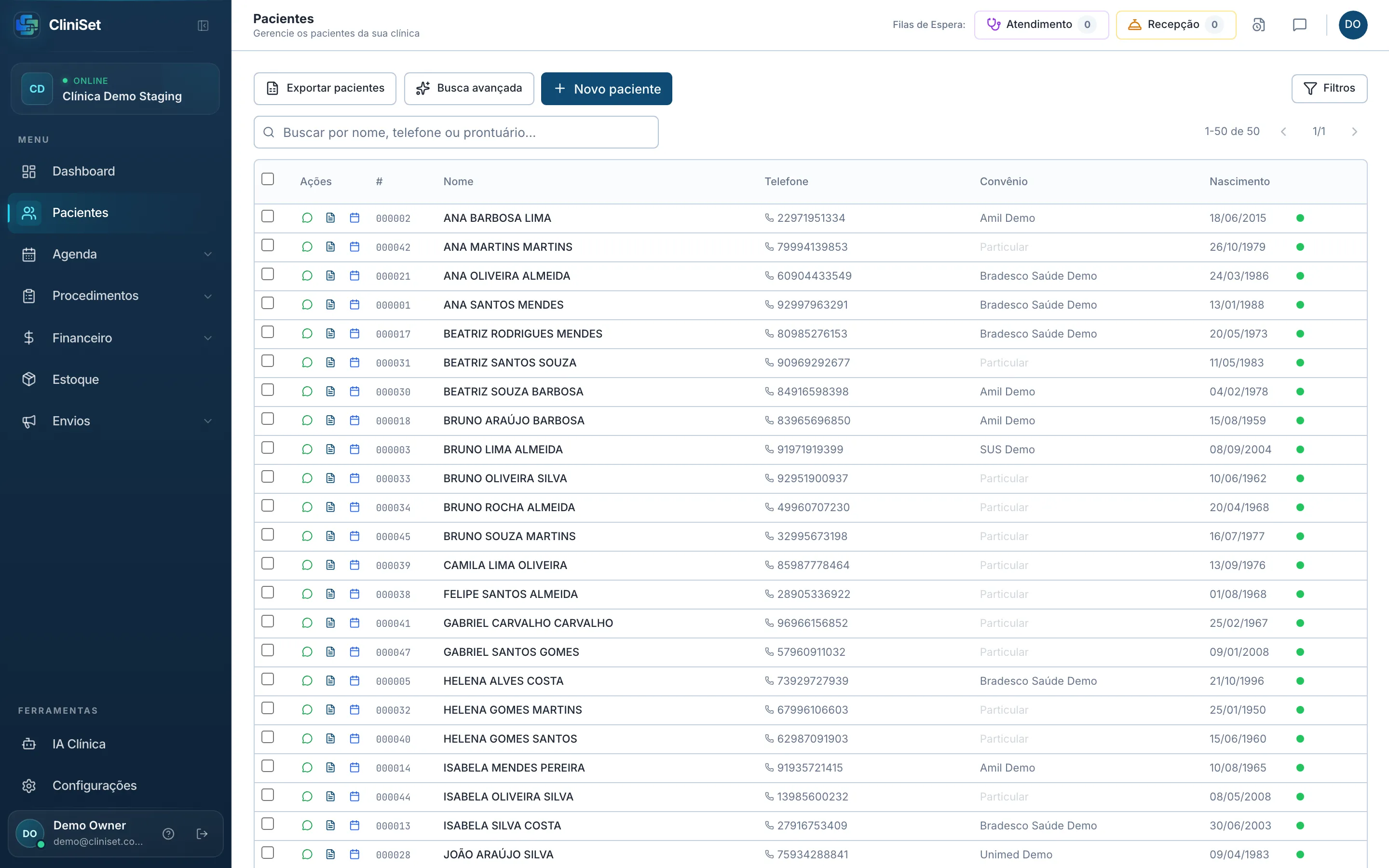
- Vá em Pacientes → Novo paciente (ou cadastre direto do agendamento).
- Preencha os dados principais: nome completo, CPF, nascimento, telefone. O telefone é o que o Confirmador usa pra mandar mensagens — confira com atenção.
- Convênio do paciente (se tiver), endereço e e-mail completam o cadastro.
- Foto — na ficha do paciente dá pra tirar/enviar a foto, que aparece no prontuário e nas buscas.
- Salve. O prontuário do paciente nasce junto, pronto pra receber evoluções e exames.
Etiquetas
Seção intitulada “Etiquetas”Etiquetas coloridas ajudam a organizar (ex.: “Escola X”, “Prioridade”). Dá pra aplicar em lote: selecione vários pacientes na lista → Etiquetas.
📝 Pré-cadastro: quando só o nome foi anotado
Seção intitulada “📝 Pré-cadastro: quando só o nome foi anotado”Nem todo mundo que aparece na agenda tem cadastro completo. Quando o horário foi marcado só com o nome — pelo telefone, na correria, ou porque veio assim do sistema antigo —, a pessoa ainda não está na lista de Pacientes e não tem número de prontuário.
Na tabela da agenda isso aparece como um marcador discreto ao lado do nome:
| Marcador | O que quer dizer |
|---|---|
sem cadastro |
O agendamento tem só o nome digitado — não existe ficha nenhuma ainda |
pré-cadastro |
A ficha existe, mas está incompleta — falta dado obrigatório |
Os dois são de propósito discretos (contorno fino, sem fundo colorido): o que tem que saltar na linha é o status do agendamento. Passe o mouse em cima e aparece a explicação do marcador.
O pré-cadastro vira paciente de verdade — com número de prontuário e lugar na lista — assim que o cadastro fica completo, por qualquer um destes caminhos:
- No check-in, com os dados obrigatórios preenchidos (nome, CPF, data de nascimento, sexo, estado civil, escolaridade, nacionalidade e telefone) — inclusive quando o cadastro já estava completo e você não precisou digitar nada;
- pelo botão Aprovar cadastro no menu do agendamento;
- pelo check-in do próprio paciente no celular (autoatendimento).
Completou? Pronto — na hora ele passa a aparecer na busca de Pacientes e no seletor do Novo agendamento.
⚠️ Erros comuns
Seção intitulada “⚠️ Erros comuns”🔗 Veja também
Seção intitulada “🔗 Veja também”- Criar um agendamento
- Check-in pelo celular — o paciente pode se cadastrar sozinho pelo QR da recepção
💳 Responsável financeiro e limite
Seção intitulada “💳 Responsável financeiro e limite”No cadastro, a seção financeira guarda o responsável financeiro (nome, CPF e contato — ex.: responsável por menor) e o limite de crédito. É pré-requisito do desconto em folha usado no recebimento.