
Campanhas
📌 O que é
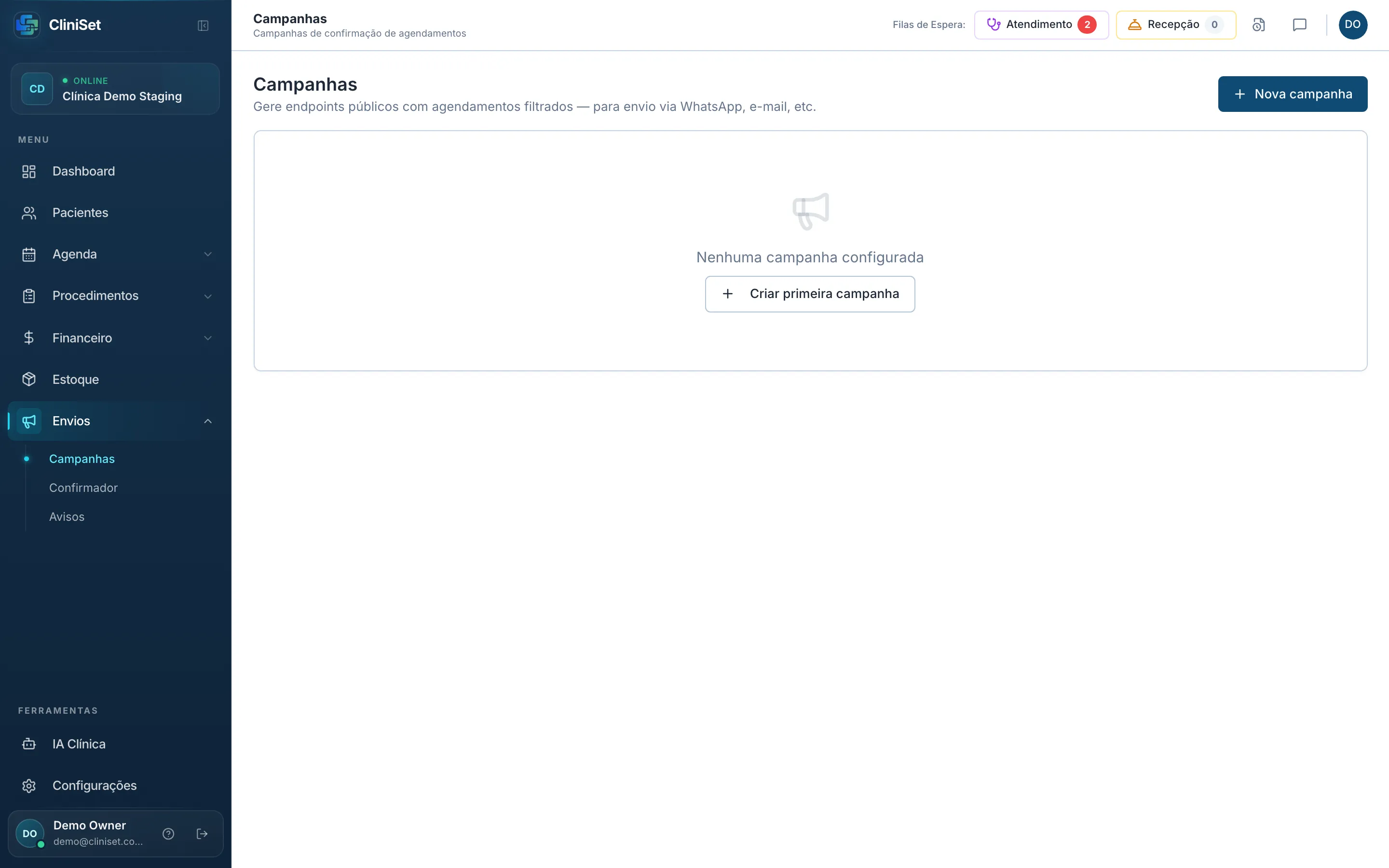
Seção intitulada “📌 O que é”Campanhas enviam a mesma mensagem pra um grupo de pacientes de uma vez — ex.: convite de revisão anual, campanha de audiometria em empresas, reativação de quem não volta há tempo.
O público de uma campanha vem da agenda: você define filtros (agenda, procedimento, convênio, tipo de pagamento, status) e um período em relação a hoje — ex.: “quem teve consulta entre 12 e 13 meses atrás”. Como o período é relativo, a campanha se mantém sozinha: o público de amanhã já é outro, sem mexer em nada.
⚙️ Como criar
Seção intitulada “⚙️ Como criar”- Automações → Campanhas → nova campanha.
- Dê um nome e defina os filtros do público.
- Ajuste o período (dias em relação a hoje) e confira o preview — a lista mostra exatamente quem entra hoje.
- Salve. A campanha fica ativa e pronta pra disparar.
🚀 Disparar pelo WhatsApp da clínica
Seção intitulada “🚀 Disparar pelo WhatsApp da clínica”Com o WhatsApp nativo conectado (veja o Confirmador), o botão Disparar no cartão da campanha abre o envio:
- Confira o público atual (quantos agendamentos entram na segmentação hoje).
- Escreva a mensagem usando as variáveis —
{nome},{data},{hora},{procedimento},{agenda},{convenio},{prontuario},{clinica}— que viram os dados de cada paciente. A mensagem fica salva na campanha: no próximo disparo ela já vem preenchida. - Clique em Disparar agora e confirme.
O envio respeita as mesmas proteções dos avisos:
- Uma mensagem por telefone — mesmo que o paciente tenha vários agendamentos no público, ele recebe uma só.
- A fila sai num ritmo controlado que protege o número da clínica, e continua mesmo fechando a página. Dá pra acompanhar o progresso e cancelar o restante.
- Todo envio vai com o rodapé “responda SAIR” — quem pediu SAIR é pulado automaticamente, e telefone inválido também (os dois aparecem no resumo).
🟣 No WhatsApp oficial: quem está na janela e quem precisa de modelo
Seção intitulada “🟣 No WhatsApp oficial: quem está na janela e quem precisa de modelo”Na conta oficial da Meta, texto livre só chega para quem escreveu à clínica nas últimas 24 horas. Antes de disparar, a tela mostra o placar do público: N dentro da janela · M fora. Se houver gente fora, você escolhe:
- Modelo aprovado para todos — todo mundo recebe o mesmo modelo.
- Texto livre para quem está na janela, modelo para os demais (padrão).
- Só quem está na janela — os de fora ficam de fora.
Nas opções com modelo, escolha o modelo aprovado e preencha as variáveis com as
mesmas etiquetas da campanha ({nome}, {data}, {hora}, {clinica}…). O modelo
não leva o rodapé “responda SAIR” — a Meta oferece o bloqueio nativo.
📊 Relatório de disparos
Seção intitulada “📊 Relatório de disparos”O próprio painel de disparo guarda o histórico: data, quem disparou e o placar de cada envio — entregues ✅, não entregues ❌, pendentes e quantos foram pulados por SAIR ou telefone inválido.
🔗 Integração externa (n8n)
Seção intitulada “🔗 Integração externa (n8n)”Quem usa um sistema de atendimento externo continua como sempre: cada campanha expõe um endpoint público que devolve o público da segmentação — a automação externa puxa a lista e envia por fora. O disparo nativo não muda nada nesse caminho.
⏰ Agendar e repetir
Seção intitulada “⏰ Agendar e repetir”- Agendar disparo: no dialog de disparo, escolha data e hora em “Agendar para” — a campanha sai sozinha no horário marcado (até 30 dias à frente).
- Repetir automaticamente: a mesma campanha pode rodar sozinha todo dia, toda semana ou todo mês. Como o período do filtro é relativo a hoje (“consulta há 6 meses”), cada repetição alcança um público novo — é um lembrete contínuo sem ninguém apertar botão. Para ligar: dispare uma vez (a mensagem salva é a que a repetição usa) e escolha a frequência no seletor “Repetir automaticamente”.
- Quem pediu SAIR nunca recebe, e ninguém recebe a mesma mensagem duas vezes no mesmo dia — mesmo que você dispare manualmente num dia de repetição.
🔗 Veja também
Seção intitulada “🔗 Veja também”- Confirmador — confirmação de consulta automática
- Avisos em Massa — recado avulso pra pacientes escolhidos a dedo