
Status e check-in
🔄 O ciclo do agendamento
Seção intitulada “🔄 O ciclo do agendamento”Cada cartão da agenda tem um status, mudado pela recepção conforme o dia acontece:
| Status | Significa |
|---|---|
| Agendado | Marcado, aguardando o dia |
| Confirmado | Paciente confirmou presença (muitas vezes automático, via Confirmador) |
| Check-in / Aguardando | Paciente chegou e está na sala de espera |
| Em atendimento | Chamado pelo profissional |
| Concluído | Atendimento finalizado |
| Faltou / Cancelado | Não veio ou desmarcou — dá pra desfazer |
Errou o clique? Qualquer situação pode ser corrigida depois — veja Mudar a situação na mão.
🪜 Fazendo o check-in
Seção intitulada “🪜 Fazendo o check-in”- O paciente chegou → localize o cartão na agenda.
- Mude o status pra check-in (menu do cartão).
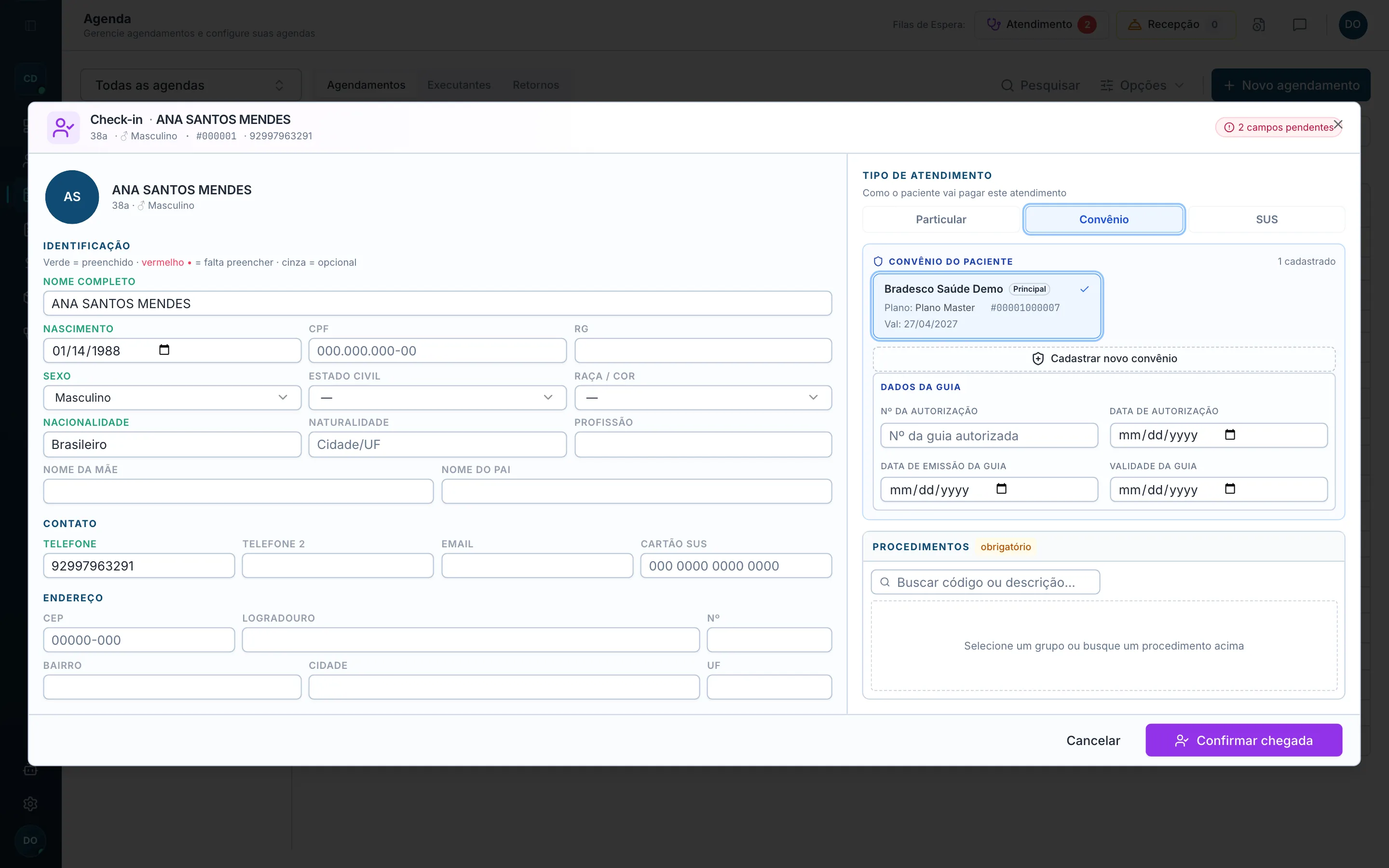
- Confira o tipo de atendimento (Particular / Convênio / SUS) e escolha o Faturar para — é obrigatório, veja abaixo.
- Atendimento particular? O sistema abre o recebimento na hora — siga Receber o pagamento.
- Se a clínica usa senhas, a senha do paciente é emitida e o Painel TV chama quando for a vez dele.
🏥 Atendimento por convênio: escolha o convênio primeiro
Seção intitulada “🏥 Atendimento por convênio: escolha o convênio primeiro”No check-in de convênio, o primeiro campo é Convênio do atendimento — e ele vem antes da carteirinha de propósito: é o convênio que define quais grupos e quais procedimentos aparecem, com o código e o valor daquele contrato. O nome da tabela usada aparece do lado, para você conferir.
Se o paciente já tem carteirinha cadastrada, o convênio dela vem preenchido. Mas a carteirinha não é obrigatória: paciente novo pode ser atendido sem ela, e você cadastra depois (ou nem cadastra). Só o convênio é obrigatório.
A Carteirinha do paciente fica recolhida, mostrando um resumo numa linha — clique para abrir e escolher outra, cadastrar uma nova ou conferir os dados. Ela abre sozinha quando o paciente ainda não tem nenhuma.
O bloco do convênio se comporta igual: assim que você escolhe o convênio, ele
se recolhe numa linha de resumo — PROL SAÚDE · Guia 785422 · val. 26/08 — e o
espaço vai todo para a lista de procedimentos. Clique na linha para reabrir e
mexer nos dados da guia. Enquanto o convênio não estiver escolhido, o bloco não
recolhe, para você não perder de vista um campo obrigatório em branco.
🎫 Dados da guia: o essencial na frente (08/09/2026)
Seção intitulada “🎫 Dados da guia: o essencial na frente (08/09/2026)”Dentro do bloco do convênio, o quadro Dados da guia mostra só o que a recepção preenche todo dia: Nº da autorização e Data de autorização.
Data de emissão da guia e Validade da guia continuam existindo, mas ficam escondidas atrás do botão Campos adicionais (a setinha logo abaixo dos dois campos). Um clique abre os dois; outro clique recolhe. Se o agendamento já tinha emissão ou validade preenchidas, o quadro abre aberto — nada gravado fica fora de vista.
| Campo | Onde fica |
|---|---|
| Nº da autorização | Sempre visível |
| Data de autorização | Sempre visível |
| Data de emissão da guia | Em Campos adicionais |
| Validade da guia | Em Campos adicionais |
🧾 A lista de procedimentos (corrigida em 27/08/2026)
Seção intitulada “🧾 A lista de procedimentos (corrigida em 27/08/2026)”A lista dos procedimentos escolhidos ganhou altura garantida e letra maior. Ela nunca mais encolhe até sumir — nem quando o agendamento já vem com um grupo, nem enquanto você digita na busca, nem com a carteirinha aberta.
📦 Grupo de procedimentos (novo em 28/08/2026)
Seção intitulada “📦 Grupo de procedimentos (novo em 28/08/2026)”Ao escolher um grupo, os procedimentos dele aparecem juntos, num bloco com o nome do grupo e a quantidade de itens — em vez de virarem linhas soltas misturadas com o resto.
No cabeçalho do bloco há um ✕ que remove o grupo inteiro de uma vez. O ✕ de cada linha continua tirando só aquele procedimento.
Procedimentos que você escolheu um a um na busca ficam soltos, no fim da lista, sem bloco — dá pra ver de relance o que veio de grupo e o que você acrescentou à mão.
Outras duas coisas mudaram na linha de cada procedimento:
- O nome aparece inteiro, quebrando em duas linhas quando for longo — antes vinha cortado com reticências e era preciso passar o mouse para ler.
- A quantidade saiu da frente. Quase nenhum procedimento é lançado com
quantidade maior que 1, e o campinho ocupava espaço em todas as linhas. Agora,
quando a quantidade é 1, aparece só o nome; para alterar, clique em qtd ao
lado do procedimento. Quantidade maior que 1 aparece destacada (
2×) na frente do nome.
O mesmo campo existe no Editar agendamento, com o mesmo comportamento. As três telas — criar agendamento, check-in e editar — oferecem a mesma lista para o mesmo convênio.
✏️ Carteirinha errada? Corrija no próprio check-in
Seção intitulada “✏️ Carteirinha errada? Corrija no próprio check-in”O cartão da carteirinha tem um lápis ao lado. Ele abre os mesmos campos (convênio, plano, nº da carteirinha, validade, autorização) já preenchidos — você corrige e salva, sem sair do check-in e sem precisar cadastrar outra.
Antes, carteirinha digitada errada só se corrigia em Pacientes, e na correria a saída era cadastrar uma segunda, deixando a errada no cadastro.
📅 “Esse paciente possui mais agendamentos hoje”
Seção intitulada “📅 “Esse paciente possui mais agendamentos hoje””Se o paciente tem outro atendimento no mesmo dia — o exame de manhã e a consulta à tarde, por exemplo —, ao terminar o check-in (depois das guias impressas) abre um aviso listando os demais: horário, agenda, procedimento e status.
Clicar numa linha leva direto pra agenda daquele agendamento, já filtrada, com a linha destacada. É a forma de conferir tudo com o paciente ainda na recepção.
O aviso só aparece quando existe outro agendamento — quem tem um atendimento só não vê nada. Cancelados e remarcados ficam de fora.
🕐 O horário na agenda depois do check-in
Seção intitulada “🕐 O horário na agenda depois do check-in”A lista da agenda fica sempre em ordem de horário. O que acontece com o horário no check-in depende da opção “Check-in reordena a agenda”, em Configurações → Agenda → Horários:
- Ligada (padrão): ao confirmar a chegada, o horário do atendimento passa a ser o horário do check-in. Quem chegou 13:15 pra consulta das 14:00 aparece na lista às 13:15 — a agenda do dia vira, naturalmente, uma fila por ordem de chegada. Desfazer a chegada devolve o horário original.
- Desligada: o check-in só muda o status. O paciente das 14:00 continua às 14:00, na posição de sempre.
O check-in online (link enviado ao paciente) segue a mesma opção, com uma proteção a mais: só reordena a partir de 90 minutos antes do horário marcado — confirmar de casa de manhã não fura a fila de quem já está na clínica.
💰 Faturar para (obrigatório)
Seção intitulada “💰 Faturar para (obrigatório)”Logo abaixo do tipo de atendimento, o campo Faturar para diz em nome de qual médico a cobrança, a produção e o repasse deste atendimento vão nascer. É o mesmo campo do novo agendamento, mas aqui ele é obrigatório: sem escolher, o Confirmar chegada não passa — o campo fica vermelho e o sistema avisa.
- Escolha quem atende quando é ele mesmo quem fatura (o caso normal).
- Escolha outro nome quando um profissional atende e outro fatura — residente ou auxiliar atendendo pelo médico responsável, por exemplo. A agenda e a produção do executante seguem intactas; muda só de quem é a receita.
- A lista traz apenas quem está marcado com “Fatura caixa” em Configurações → Usuários e Acessos. Ninguém na lista? É esse marcador que falta — ligue lá e volte.
- Se você já escolheu no agendamento, o check-in já vem com o nome preenchido.
📝 Paciente com selo “Sem cadastro”
Seção intitulada “📝 Paciente com selo “Sem cadastro””Se o horário foi marcado só com o nome, o cartão vem com o selo “Sem cadastro”. Preencha os dados obrigatórios ali mesmo no check-in — nome, CPF, data de nascimento, sexo, estado civil, escolaridade, nacionalidade e telefone. Ao salvar, a pessoa ganha número de prontuário e passa a aparecer na lista de Pacientes e no seletor do próximo agendamento. Detalhes em Cadastrar um paciente.
🔗 O CPF já é de outro prontuário: use Vincular
Seção intitulada “🔗 O CPF já é de outro prontuário: use Vincular”Às vezes o horário foi marcado numa ficha repetida da pessoa, e o prontuário de verdade (com o histórico) é outro. O check-in percebe isso pelo CPF.
- Digite o CPF completo no check-in.
- Se o número já pertence a outra ficha, aparece logo abaixo do nome a tarja amarela CPF já cadastrado, com o nome e o número do prontuário dono do CPF.
- Clique em Vincular. O agendamento passa para o prontuário existente e o check-in carrega os dados dele (endereço, mãe, convênio etc.). Confira o que falta e siga normalmente.
| O que aparece | O que quer dizer |
|---|---|
| Verificando CPF… | O sistema está conferindo se o número já existe. Espere um instante |
| Tarja CPF já cadastrado + Vincular | O CPF é de outro prontuário. Vincule, ou corrija o número se foi digitado errado |
| Aviso CPF não salvo: já é de… | Mesma situação, percebida na hora de salvar. A tarja com Vincular aparece junto |
▶️ Atender: o resumo do atendimento aparece na hora (09/09/2026)
Seção intitulada “▶️ Atender: o resumo do atendimento aparece na hora (09/09/2026)”Quando o profissional clica no ▶ Iniciar atendimento (na agenda) ou em Atender (na Fila de Atendimento do topo), o paciente vai pra Em atendimento e o prontuário abre com um resumo por cima, saindo do cabeçalho:
- Tipo do agendamento (Consulta, Exame, Retorno…), convênio ou particular/SUS e se é a 1ª vez do paciente na clínica.
- O que fazer neste atendimento: os procedimentos lançados no check-in, com quantidade e o que já está marcado como realizado.
- A observação da recepção (o post-it do agendamento), se houver.
Nada foi lançado no check-in? O resumo diz isso na cara — “Nenhum procedimento lançado no check-in. Confirme com a recepção.” — em vez de abrir vazio.
Entendi, Enter, Esc ou um clique fora fecham. Sem clicar em nada, ele fecha sozinho em 15 segundos — a barra embaixo mostra o tempo. O resumo aparece uma vez por chamada: recarregar a página, voltar ou reabrir o prontuário pela faixa Em atendimento não o trazem de volta. Pra marcar procedimentos como realizados, use Ver procedimentos na faixa do topo, como sempre.
🔀 Mudar a situação na mão (clicou errado?)
Seção intitulada “🔀 Mudar a situação na mão (clicou errado?)”Clicou em Atender sem querer? No menu ⋯ do agendamento há Alterar situação — escolha a situação certa e pronto. Serve pra qualquer direção, inclusive voltar: de Em atendimento pra Sala de espera, de Concluído pra Sala de espera, e assim por diante.
Voltar pra sala de espera não custa a vez na fila. O horário de chegada original é preservado — o paciente continua na posição em que estava.
Quem pode o quê:
| Situação de destino | Quem pode |
|---|---|
| Voltar de Em atendimento, e o fluxo normal | Quem já mexe na agenda |
| Reabrir um Concluído | Só proprietário ou administrador |
| Iniciar atendimento | Só quem atende (o profissional executante) |
As opções que você não pode usar aparecem na lista, desabilitadas, com o motivo — em vez de sumirem e deixarem a dúvida.
Toda mudança fica na linha do tempo do agendamento, com quem fez e quando.
✏️ Corrigir um agendamento já concluído
Seção intitulada “✏️ Corrigir um agendamento já concluído”No menu ⋯ → Editar agendamento dá pra acertar o tipo de atendimento, o convênio, os procedimentos e a Observação. Isso vale o tempo todo — antes de atender, com o paciente na sala e durante o atendimento.
Depois de concluído, a edição existe, mas é restrita ao proprietário e aos administradores: nesse ponto já existe lançamento no financeiro, então a correção é ato de gestão. Os demais perfis veem a opção desabilitada.
O que acontece ao salvar um atendimento concluído:
- a alteração fica registrada na linha do tempo com o nome de quem fez, o que entrou e o que saiu;
- a cobrança em aberto é recalculada na hora — a Produção passa a refletir o que realmente foi feito;
- a cobrança já paga ou faturada não muda de valor. Ela é marcada para conferência no financeiro, para alguém decidir o que fazer (devolver diferença, cobrar a mais, deixar como está).
🖨️ O que dá pra reimprimir pelo ⋯
Seção intitulada “🖨️ O que dá pra reimprimir pelo ⋯”Todo papel do agendamento tem segunda via no menu ⋯ — nenhum deles depende de você ter guardado a janela de impressão aberta:
| Item do menu | O que sai |
|---|---|
| Reimprimir recibo | comprovante do dinheiro recebido no caixa. Só aparece quando o atendimento teve pagamento recebido — veja Comprovante e guia |
| Imprimir guia / Reimprimir impressos | a guia de identificação e o pacote do atendimento, nos moldes de hoje |
| Reimprimir pedido de retorno | o papel que o paciente leva pra recepção marcar o retorno |
| Reimprimir APAC | a APAC já emitida do atendimento (SUS) |
O menu mostra só o que existe naquele agendamento: sem pagamento recebido não há “Reimprimir recibo”, sem retorno pedido não há “Reimprimir pedido de retorno”.
🕘 Linha do tempo (auditoria)
Seção intitulada “🕘 Linha do tempo (auditoria)”No menu ⋯ do cartão, Linha do tempo mostra tudo que aconteceu com o agendamento: quem criou, quem mudou status, quando — útil pra resolver qualquer dúvida de “quem mexeu aqui”.
Correção feita depois da conclusão aparece marcada como “Editado após a conclusão”, junto do que mudou nos procedimentos e do que aconteceu com a cobrança (“Cobrança R$ 120,00 → R$ 80,00” ou “já paga — valor mantido, enviada para conferência”).