
Criar um agendamento
🪜 Passo a passo
Seção intitulada “🪜 Passo a passo”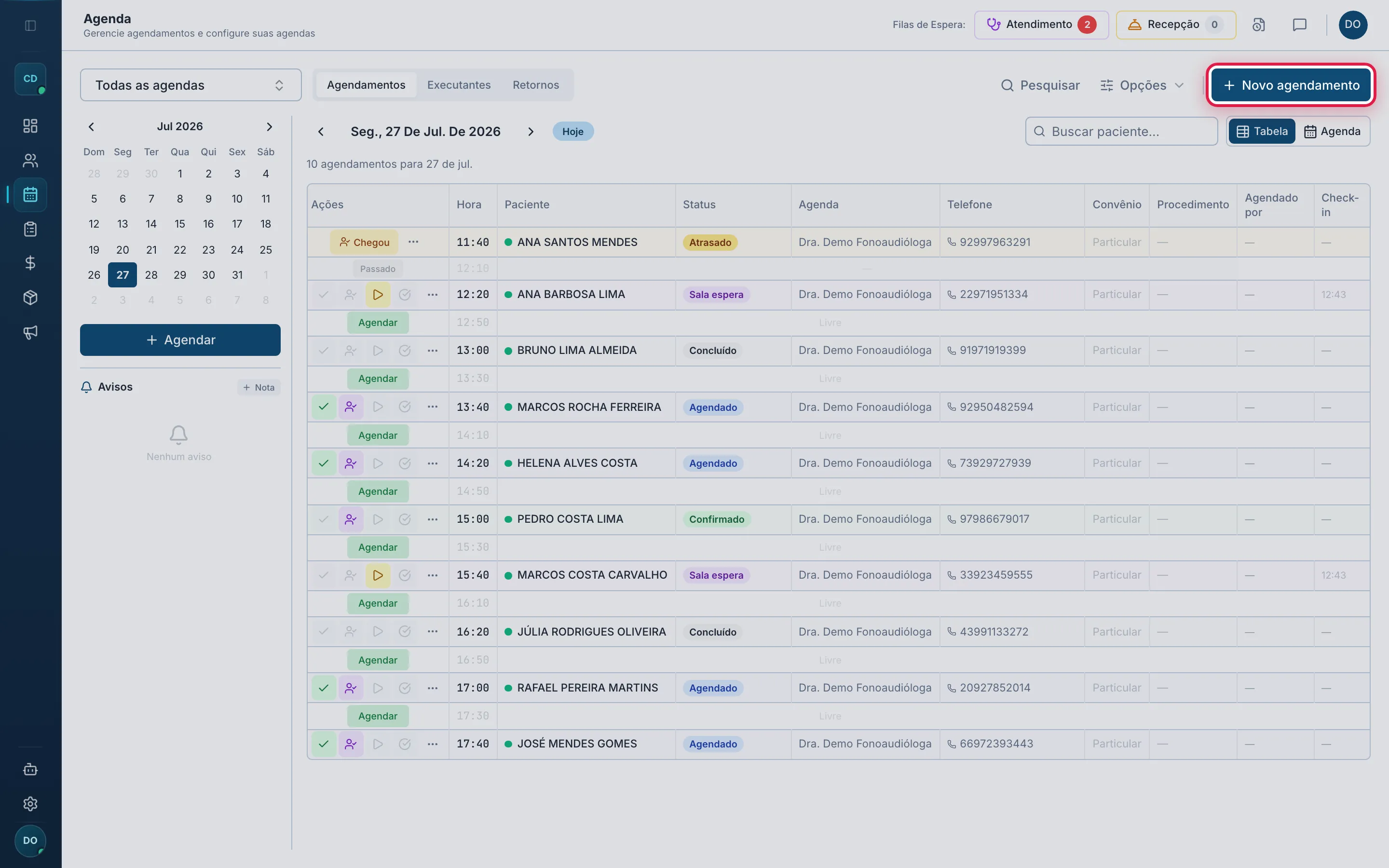
-
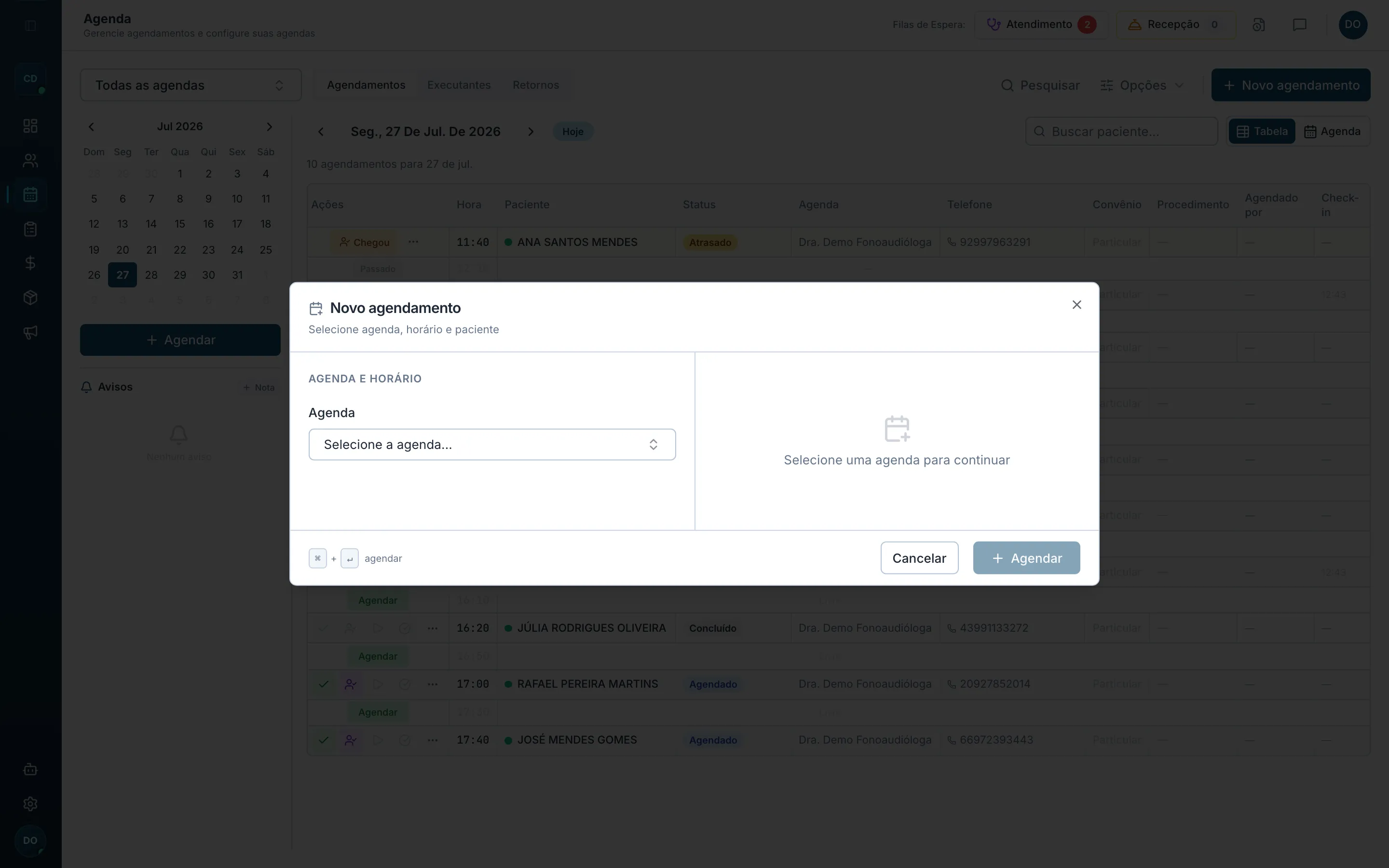
Na Agenda, clique no horário vago da agenda desejada.
-
Paciente — busque pelo nome, CPF ou telefone. Cada resultado mostra o convênio, a data de nascimento e o número do prontuário — é o nascimento que resolve quando aparecem dois pacientes com o mesmo nome.
Não achou a pessoa? Novo paciente abre um pré-cadastro ali mesmo. Só o nome é obrigatório: telefone e data de nascimento são opcionais, porque quem liga para marcar nem sempre tem esses dados em mãos. O cadastro se completa no check-in, que não passa sem a data de nascimento. Não achou? Cadastre na hora sem sair da tela.
-
Procedimento — escolha o que será feito (consulta, exame…). A lista vem das tabelas da clínica.
-
Convênio ou particular — já vem marcado conforme a última consulta do paciente (veio pelo SUS da última vez? nasce em SUS; por convênio, em convênio; particular, particular). Primeira vez na clínica nasce em SUS. É só uma sugestão: clicar em outro tipo manda, e a sugestão para de mexer. Selecione como o paciente paga:
-
Particular — a busca de procedimento traz só os itens da tabela Particular (não o catálogo inteiro), e os grupos, só os do tipo Particular. Se faltar algum, inclua na tabela — veja Convênios e tabelas de preço. O valor aparece conforme a tabela particular da clínica, já preenchido no campo “Valor deste atendimento” — e dá pra ajustar ali mesmo se combinou outro preço (vale só pra este agendamento; a tabela não muda). No check-in, a cobrança vem com o valor combinado.
-
Convênio — selecione o convênio no campo Convênio, que aparece logo acima de Procedimento. Escolher o convênio primeiro importa: a partir dele os grupos e procedimentos oferecidos passam a ser só os da tabela vinculada a esse convênio, com o preço do contrato. O nome da tabela fica entre parênteses ao lado de “Procedimento”. Se o procedimento exigir guia/autorização, preencha o número no campo próprio (fica registrado e sai nos papéis).
Se você já escolheu o procedimento e depois trocar o convênio, o procedimento é limpo — ele era da tabela do convênio anterior. Escolha de novo. Detalhes em Convênios e tabelas de preço.
-
-
Faturar para (opcional aqui) — o médico em cujo nome a cobrança e o repasse vão nascer. Deixe em “Executante (padrão)” quando quem atende é quem fatura; escolha um nome quando um profissional atende pelo outro (residente, auxiliar). A lista traz só quem tem “Fatura caixa” ligado em Configurações → Usuários e Acessos. Preencher aqui adianta o trabalho: no check-in o campo é obrigatório, e ele chega já preenchido com o que você escolheu.
-
Etiqueta do paciente (opcional) — escolha (ou crie na hora) uma etiqueta que será marcada no paciente ao agendar — ex.: numa campanha de Otologia, etiquete todo mundo e depois filtre na lista de Pacientes com um clique.
-
Confira data/horário e salve. O cartão aparece na agenda.
🧭 Campos e botões
Seção intitulada “🧭 Campos e botões”| Campo | O que é |
|---|---|
| Paciente | Busca no cadastro da clínica |
| Procedimento | O que será realizado (define preço e preparo) |
| Convênio | Particular ou o convênio do paciente |
| Faturar para | Médico em cujo nome nascem a cobrança e o repasse (vazio = quem atende; no check-in é obrigatório) |
| Guia / autorização | Número da autorização do convênio, quando exigida |
| Observações | Recado interno da recepção (não sai pro paciente). Aparece como post-it âmbar na frente do nome na grade — e dá pra escrever ou corrigir depois, pelo ⋯ → Editar agendamento |