
Receitas
📌 O que é
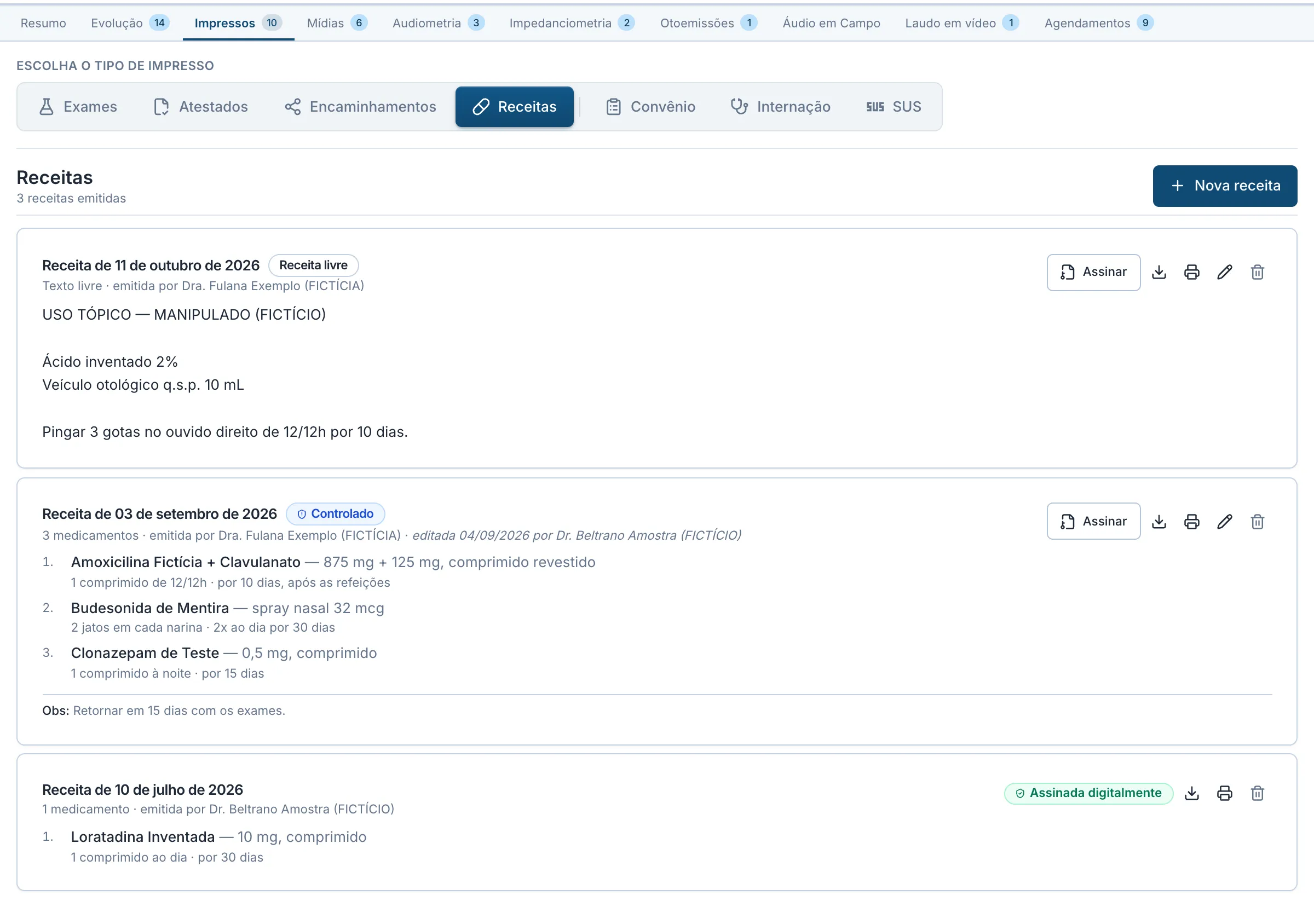
Seção intitulada “📌 O que é”As Receitas moram dentro de Impressos, como sub-aba — e emitem receitas de duas formas: pelo catálogo de medicamentos da clínica ou como Receita livre, escrevendo o texto do jeito que ele deve sair no papel.
👥 Quem pode usar
Seção intitulada “👥 Quem pode usar”Quem escreve no prontuário (médico, dentista, terapeuta). Editar uma receita já emitida: o autor dela ou o proprietário/administrador da clínica. Enviar no WhatsApp: quem emitiu assina e envia; depois de assinada, qualquer pessoa da equipe pode reenviar (a recepção, por exemplo). Criar e ajustar modelos de receita: os mesmos profissionais, em Configurações → Modelos de Receita (a engrenagem Configurações fica embaixo, na barra lateral).
🪜 Passo a passo
Seção intitulada “🪜 Passo a passo”- Prontuário → Impressos → sub-aba Receitas → Nova receita.
- Escolha a aba:
- Medicamentos — o catálogo autocompleta nome, apresentação, via e posologia; dá pra reordenar os itens e escrever a instrução de cada um;
- Receita livre — um campo de texto só, para manipulado, fórmula ou qualquer receita escrita à mão.
- Ou aplique um modelo inteiro: Aplicar modelo de receita, no topo da
janela. Depois de aplicar, dá para acrescentar ou tirar medicamentos à
vontade antes de salvar.
- Já tinha medicamentos na receita? O sistema pergunta se anexa os do modelo. Se o modelo tem observações diferentes das suas, pergunta se substitui. Responder Cancelar em qualquer pergunta deixa a receita exatamente como estava.
- Modelo sem observações não apaga as observações que você já escreveu.
- Imprima e assine, ou mande para o celular do paciente já assinada digitalmente: veja Enviar no WhatsApp do paciente.
O histórico fica na própria sub-aba — reimprimir uma receita antiga é um clique.
📲 Enviar no WhatsApp do paciente (assinada)
Seção intitulada “📲 Enviar no WhatsApp do paciente (assinada)”A receita vai para o WhatsApp do paciente como arquivo PDF assinado digitalmente com o seu certificado A1 (ICP-Brasil), com QR Code e código de verificação. A farmácia confere a autenticidade pelo QR Code ou em validar.iti.gov.br.
Antes, uma vez só: envie o seu certificado A1 em Perfil → Assinatura digital (veja Assinatura digital).
- No cartão da receita, clique em WhatsApp. Também dá para fazer tudo de uma vez: na janela da receita, Salvar e enviar no WhatsApp.
- Escolha o número: o do paciente, o telefone 2 ou o do responsável (cadastrados na ficha), ou Outro número. A receita sai sempre pelo número principal da clínica.
- A janela mostra, antes de enviar:
- se a receita vai assinada com o seu certificado (e até quando ele vale);
- como ela chega: como arquivo PDF na conversa do paciente, ou pelo seu próprio WhatsApp, com a mensagem e o link prontos.
- Clique em Assinar e enviar.
Depois do envio, o cartão da receita mostra Enviada, Entregue ou Lida no WhatsApp, com dia e hora. A mensagem também aparece na conversa do paciente, em WhatsApp → Atendimento.
Como a receita chega ao paciente:
| Situação | O que acontece |
|---|---|
| O paciente escreveu para a clínica nas últimas 24 h | O PDF chega direto na conversa. |
| Não escreveu, e a mensagem de documento do Cliniset está aprovada pela Meta | O PDF chega anexado mesmo assim, com uma mensagem explicando que é a receita assinada. |
| A clínica não tem o WhatsApp oficial, ou a mensagem ainda não foi aprovada | O seu WhatsApp abre com a mensagem e o link do PDF prontos. É só tocar em enviar. |
✍️ Receita livre (manipulado e fórmula)
Seção intitulada “✍️ Receita livre (manipulado e fórmula)”O que você digitar sai impresso exatamente como está, quebras de linha inclusive. O cabeçalho da clínica, os dados do paciente e a assinatura entram sozinhos — você escreve só a receita:
USO TÓPICO
Minoxidil 5%Propilenoglicol 20%Álcool 70% qsp 60ml
Aplicar 1ml no couro cabeludo à noite.🛟 Fechou a janela sem salvar?
Seção intitulada “🛟 Fechou a janela sem salvar?”A receita que você estava montando fica guardada neste computador. Ao clicar em Nova receita de novo (ou abrir a mesma receita para editar), ela volta como estava, e o subtítulo da janela avisa: “Recuperamos a receita que você estava montando (há 2 min)”. Não era para voltar? Clique em Começar em branco.
✏️ Corrigir ou criar modelo sem fechar a receita
Seção intitulada “✏️ Corrigir ou criar modelo sem fechar a receita”Em Aplicar modelo de receita, cada modelo tem o lápis (✎) — abre o modelo numa janela por cima da receita. No rodapé da lista, Novo modelo e Gerenciar modelos (busca, editar, duplicar e remover). Salvar e usar grava o modelo e já o aplica na receita aberta (perguntando antes, se ela já tem medicamentos). A receita que você estava montando continua lá.
💾 Salvar como modelo
Seção intitulada “💾 Salvar como modelo”Montou uma receita que vai repetir (inclusive uma que veio de um modelo e você alterou)? No rodapé da janela, Salvar como modelo → dê um nome → Salvar modelo. Ele já aparece em Aplicar modelo de receita, para toda a equipe clínica. A receita continua aberta: salve-a normalmente.
- Funciona nas duas abas: em Medicamentos o modelo guarda os medicamentos e as observações; na Receita livre, o texto como está.
- O botão só funciona com a receita preenchida (todos os medicamentos com nome).
- Nome que já existe não é aceito, para não ficarem dois modelos iguais.
Onde editar ou apagar modelos: na aba Receitas, o link Modelos de receita (ao lado de Nova receita); ou, dentro da lista de modelos, Gerenciar modelos →. Os dois levam a Configurações → Modelos de Receita, onde o olho (Visualizar) mostra os medicamentos e as observações do modelo.
✏️ Editar uma receita já emitida
Seção intitulada “✏️ Editar uma receita já emitida”Errou a dose? No cartão da receita, clique no lápis — o dialog abre preenchido, é só corrigir e Salvar alterações. O cartão passa a mostrar “editada em … por …”, então a correção fica registrada.
Receitas importadas do sistema anterior abrem direto no modo Receita livre, com o texto inteiro à vista.
⚠️ Erros comuns
Seção intitulada “⚠️ Erros comuns”- “Adicione ao menos um medicamento ou escreva a receita livre” — a aba aberta está vazia. A receita é de um modo só: o que está na aba aberta é o que vai ser salvo.
- Não aparece o lápis — só o autor da receita (ou proprietário/administrador) pode editar. Reimprimir e baixar continuam liberados para toda a equipe clínica.
- “Salvar receita” ou “Salvar como modelo” apagado — o rodapé da janela diz o que falta, por exemplo “O medicamento nº 3 está sem nome: preencha ou tire a linha no ×”.
- “Já existe um modelo com esse nome” — escolha outro nome (maiúsculas e acentos não contam como diferença).
- “Só Dr. X pode assinar esta receita” — cada profissional assina com o próprio certificado. Peça para quem emitiu enviar, ou use Enviar sem assinatura.
- “Você ainda não tem certificado digital” — envie o certificado em Perfil → Assinatura digital. Até lá, dá para mandar sem assinatura.
- Abriu o meu WhatsApp em vez de enviar sozinho — o paciente não escreveu para a clínica nas últimas 24 horas e a mensagem de documento ainda não foi aprovada. Instale em WhatsApp → Conexão → Modelos → Instalar modelos do Cliniset e aguarde a aprovação da Meta.
- Cartão mostra “Não chegou no WhatsApp” — o WhatsApp não entregou (número errado ou sem WhatsApp). Confira o número e envie de novo.
- Não aparece o botão WhatsApp — receitas da Memed são enviadas pela própria Memed. Na teleconsulta, o envio é pelo painel da chamada.