
Conhecendo a tela
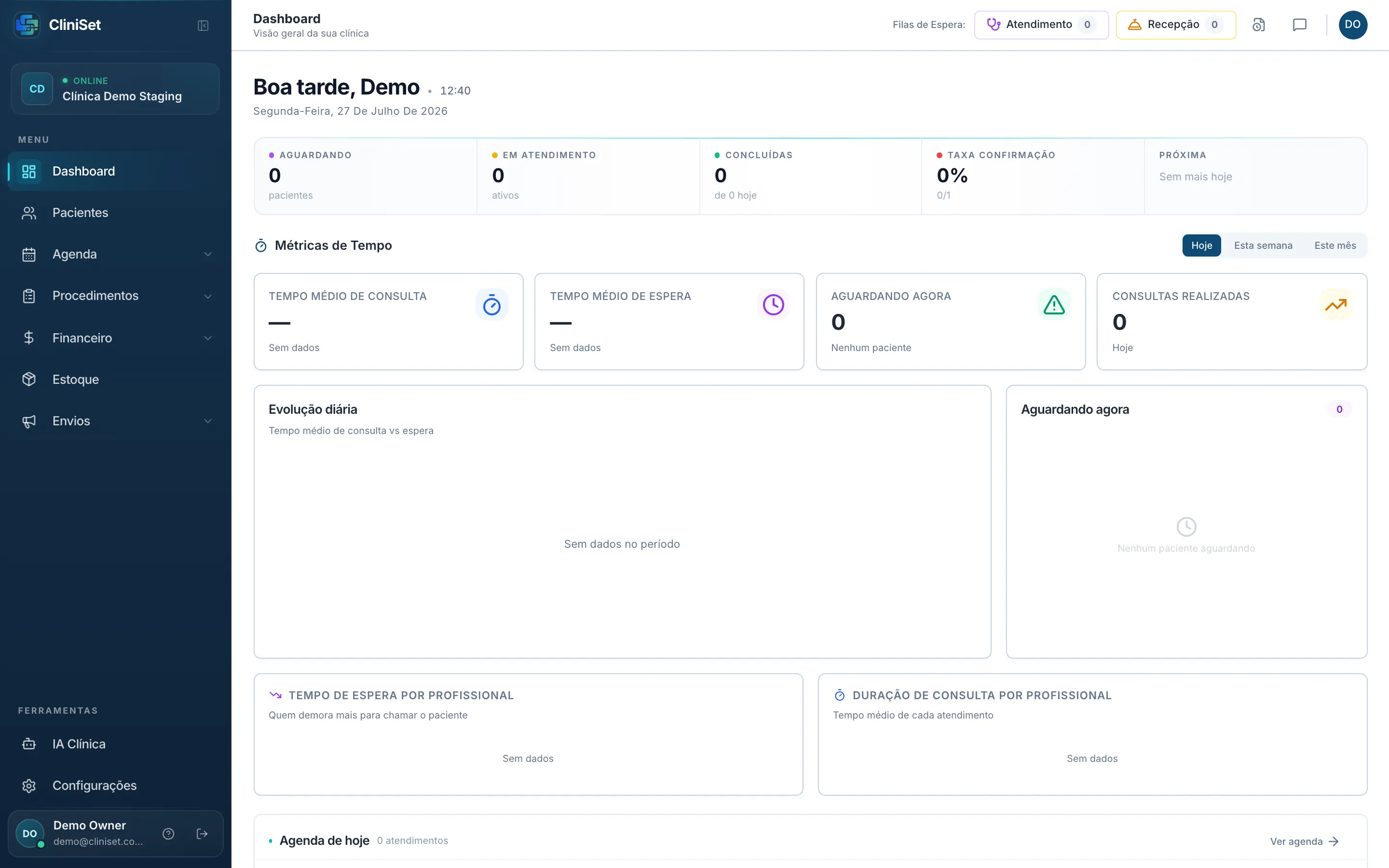
🗺️ A barra lateral (menu principal)
Seção intitulada “🗺️ A barra lateral (menu principal)”Do lado esquerdo fica o menu com as seções do sistema. O que você enxerga depende do seu papel:
| Seção | O que tem lá |
|---|---|
| Dashboard | Visão geral do dia: agendamentos, indicadores e atalhos |
| Pacientes | Busca e cadastro de pacientes + prontuário completo |
| Agenda | Agendamentos, configuração de agendas e ocupação |
| Procedimentos | Convênios, tabelas de preços e grupos de procedimentos |
| Financeiro | Visão geral, caixa, produção, repasses, notas fiscais e SUS |
| Estoque | Controle de produtos e materiais |
| Automações | Campanhas, confirmador de consultas e avisos |
| IA Clínica | Recursos de inteligência artificial da clínica |
| Configurações | Tudo que personaliza a clínica (só administradores) |
Um clique já abre a tela
Seção intitulada “Um clique já abre a tela”Seções como Agenda, Procedimentos, Financeiro e Automações têm sub-itens. Ao clicar no nome da seção, o sistema vai direto para a primeira tela dela (a mais usada), sem abrir a lista — o menu fica limpo.
| Seção | Abre direto em |
|---|---|
| Agenda | Agendamentos |
| Procedimentos | Convênios |
| Financeiro | Visão Geral |
| Automações | Campanhas |
Precisa das outras opções da seção? Há dois jeitos:
- Clique de novo no nome da seção (já estando nela) — a lista abre.
- Clique na setinha ao lado do nome — abre e fecha a lista sem sair da tela onde você está.
Quando você entra direto numa tela mais funda (por um link ou favorito, como Gerenciar Ocupação), a lista já vem aberta: é ela que mostra em que parte da seção você está. Isso vale por qualquer caminho — link, favorito, as setas de voltar e avançar ou um atalho de dentro de outra tela.
O menu responde na hora
Seção intitulada “O menu responde na hora”Ao clicar, o item acende na mesma hora e uma linha fina corre no alto da tela enquanto a página vem. Você não precisa clicar de novo achando que o sistema não ouviu: se o item acendeu, ele ouviu.
A linha some sozinha quando a tela chega. Se o seu acesso não permitir aquela seção, o sistema leva você para a primeira que você pode ver — e a linha some do mesmo jeito.
🔝 A barra do topo
Seção intitulada “🔝 A barra do topo”A faixa que atravessa o alto da tela acompanha você em todas as telas — é de lá que se opera a clínica sem sair do que está fazendo.
Da esquerda pra direita:
| O que é | Pra que serve |
|---|---|
| Setas ‹ › e ↻ | Voltar, avançar e atualizar a tela — funcionam mesmo com o Cliniset instalado como aplicativo, onde as setas do navegador não existem |
| Nome da tela | Onde você está, com uma linha do que dá pra fazer ali |
| Fila de Atendimento | Quem já fez check-in e está esperando, com o tempo de espera e o botão Chamar — veja Filas de espera |
| Fila da Recepção e Senha | As senhas do balcão e a emissão de uma nova |
| Laudos remotos | Os laudos delegados a você, com o número dos que estão parados |
| Chat | Conversas internas da equipe, com o número de não lidas |
| Seu avatar | Perfil, sala/guichê, instalar o app e sair |
O número vermelho ao lado de cada fila é quanta gente está esperando. Zerado, ele fica cinza — a cor só aparece quando há alguém pra chamar.
🟢 A faixa EM ATENDIMENTO
Seção intitulada “🟢 A faixa EM ATENDIMENTO”Quando você está com um paciente em atendimento, o nome da tela sai de cena e a barra do topo vira o painel daquela consulta, em qualquer lugar do sistema: nome do paciente (clique e vai pro prontuário), cronômetro do tempo de consulta, Ver procedimentos com o placar do que já foi feito, Gravar e o botão Finalizar.
Ela some sozinha assim que o atendimento é finalizado — inclusive se quem finalizou foi a recepção, em outro computador.
📊 O Painel (primeira tela)
Seção intitulada “📊 O Painel (primeira tela)”Ao entrar, o Painel mostra o dia: quantos aguardando, em atendimento e concluídas, o comparecimento e quem está esperando há mais tempo. Detalhes de cada número em Entendendo o Painel.
No bloco Tempo, há quatro botões de período:
| Botão | O que mostra |
|---|---|
| Hoje | só o dia de hoje |
| 7 dias | hoje e os 6 dias anteriores |
| 30 dias | hoje e os 29 dias anteriores |
| Personalizado | duas datas que você escolhe, contando as duas pontas |
O padrão é 7 dias. São janelas móveis: “7 dias” não é “esta semana” — na segunda-feira você continua vendo a semana inteira que passou, em vez de abrir o painel quase vazio.
👤 O menu do seu usuário
Seção intitulada “👤 O menu do seu usuário”No fim da barra lateral, o seu avatar abre o menu com Perfil, Central de Ajuda (este site) e Sair.