
Convênios e tabelas de preço
📌 O que é
Seção intitulada “📌 O que é”Cada convênio (incluindo o Particular) tem a sua tabela: quais procedimentos atende e por quanto.
🪜 Mantendo as tabelas
Seção intitulada “🪜 Mantendo as tabelas”- Procedimentos → Convênios — cadastre/ative os convênios da clínica.
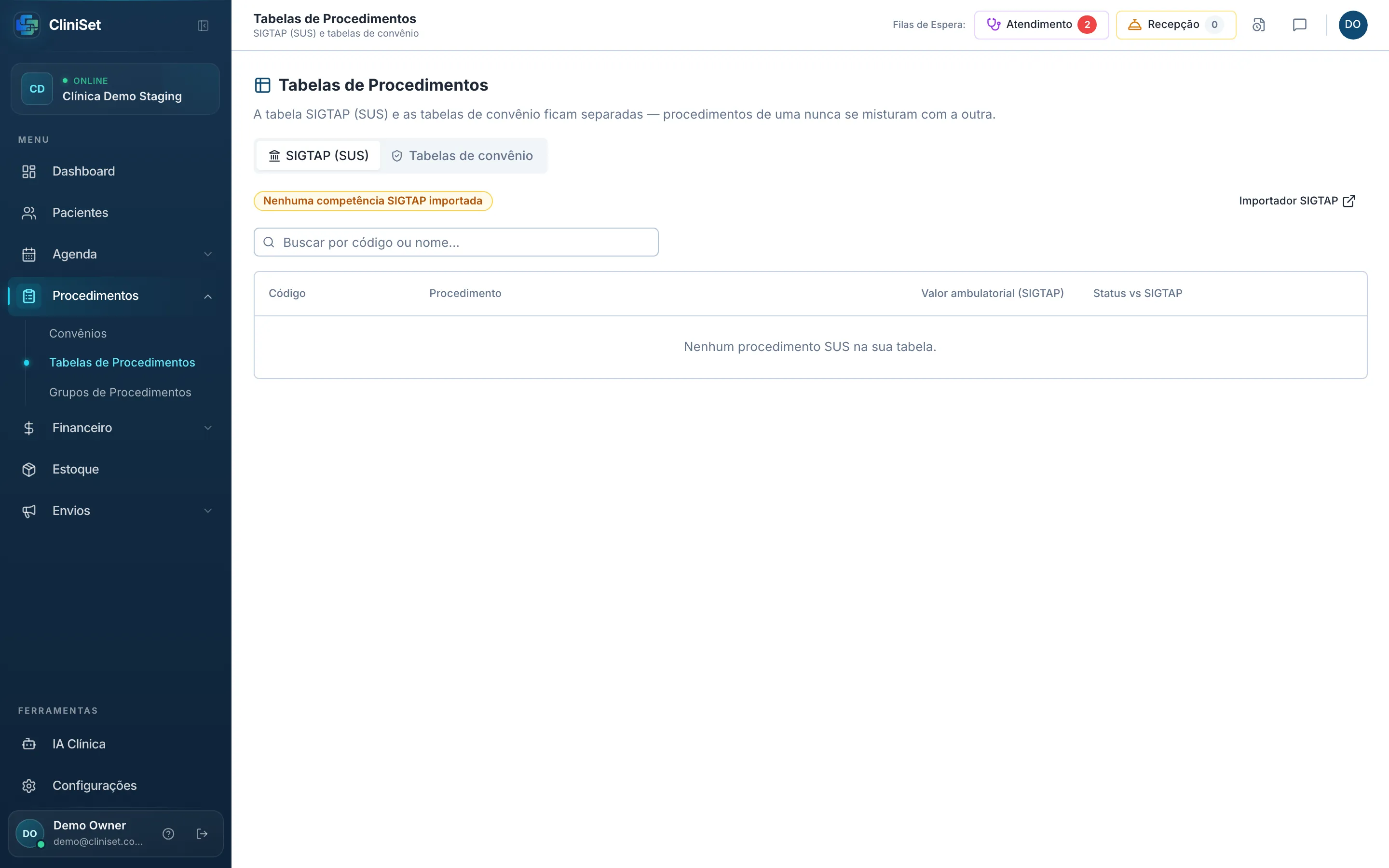
- Procedimentos → Tabelas → aba Tabelas de convênio — as tabelas de referência: cada uma é a lista de código + nome dos procedimentos.
- O que decide o que aparece pra agendar naquele convênio é a tabela vinculada a ele — veja abaixo.
A aba Tabelas de convênio, passo a passo
Seção intitulada “A aba Tabelas de convênio, passo a passo”- A lista mostra cada tabela com quantos procedimentos tem e quantos convênios a usam (as maiores primeiro; só os ativos contam). Clique na tabela e o detalhe abre logo abaixo da linha.
- No detalhe, os convênios que usam a tabela aparecem como botões — clique em 💲 Preços para abrir os valores daquele convênio (é ali que o preço mora; a tabela em si é só código + nome).
- Na lista de procedimentos: clique no código para corrigi-lo (Enter salva, Esc cancela), e use a lixeira para desativar um item — ele some da busca daquele convênio na hora, sem apagar histórico. Dá pra reativar depois em “Mostrar desativados”.
- + Adicionar procedimento abre a mesma janelinha do check-in: se o procedimento já existe no catálogo, ela oferece incluir o existente em vez de criar repetido. Numa tabela usada por um convênio, o valor digitado já vira o preço dele; numa tabela dividida por vários (como a CBHPM), o sistema avisa para definir o preço em 💲 Preços, convênio por convênio.
🔎 A tabela vinculada manda no que aparece pra agendar
Seção intitulada “🔎 A tabela vinculada manda no que aparece pra agendar”Cada convênio aponta pra uma tabela. Ao agendar (ou no check-in) escolhendo esse convênio, os grupos e os procedimentos oferecidos são só os que estão nessa tabela — e o valor já vem do contrato dele.
O nome da tabela aparece entre parênteses ao lado de “Procedimento”, pra você conferir de onde a lista está saindo. Se ali estiver escrito “escolha o convênio”, é porque ainda falta escolher.
Trocar o convênio no meio do agendamento limpa o procedimento e o grupo já escolhidos — eles vinham da tabela anterior e sairiam com o preço errado.
🔤 Buscando o procedimento pelo código
Seção intitulada “🔤 Buscando o procedimento pelo código”Na busca de procedimentos (no agendamento, no check-in e ao editar os procedimentos de um atendimento) você pode digitar o nome ou o código.
O código que vale é o mesmo que aparece na lista, à esquerda da descrição —
ou seja, o código daquele convênio. Pontuação não importa: 20104065 e
2.01.04.06-5 encontram o mesmo procedimento, então você pode digitar do jeito
que estiver na guia ou na carteirinha.
Quando você digita um número, os procedimentos que casam pelo código aparecem no topo da lista — é o que você está procurando.
💼 A tabela Particular
Seção intitulada “💼 A tabela Particular”Na mesma tela de Tabelas, a aba Particular é o catálogo próprio da clínica: os procedimentos que ela oferece com o preço particular de cada um — é esse valor que aparece ao agendar como Particular e no caixa.
- Editar um valor: clique no valor, digite e aperte Enter.
- Novo procedimento: botão no topo — nome, duração e valor bastam.
- Desativar tira o procedimento das buscas de agendamento sem apagar o histórico; dá pra reativar depois em “Mostrar desativados”.
🆓 Procedimento gratuito no convênio (o retorno)
Seção intitulada “🆓 Procedimento gratuito no convênio (o retorno)”Na tela de preços do convênio, R$ 0,00 é um valor de verdade — quer dizer “este convênio não paga por isso, e está combinado assim”. É o caso do retorno.
- Digite 0 e aperte Enter: o procedimento fica marcado com o selo Gratuito, e a cobrança nasce com R$ 0,00 sem pedir conferência.
- Para dizer “ainda não sei o preço”, não digite zero: use a lixeira ao lado, que remove o valor. Aí sim o atendimento entra na fila de conferência para alguém preencher.
💵 Abrir caixa pós-check-in (cobrança na chegada)
Seção intitulada “💵 Abrir caixa pós-check-in (cobrança na chegada)”Alguns convênios exigem receber um valor na hora da chegada. Para esses, edite o convênio e marque “Abrir caixa pós-check-in”:
- No check-in de qualquer agendamento desse convênio, o sistema abre a tela de recebimento sozinho.
- A tela abre pedindo só o valor (campo já selecionado — é digitar e Continuar); depois a recepção escolhe a forma de pagamento normalmente.
- O card do convênio mostra o selo “Caixa no check-in” pra identificar de longe.
- Convênios sem a marcação seguem como sempre: check-in direto, sem caixa.
🔗 Veja também
Seção intitulada “🔗 Veja também”- Faturamento SUS — a tabela do SUS é a SIGTAP (separada, nacional)