
Repasses
📌 O que é
Seção intitulada “📌 O que é”O repasse calcula quanto cada profissional recebe pela produção: regras por procedimento/convênio + ajustes recorrentes (diária, plantão, vale, dedução).
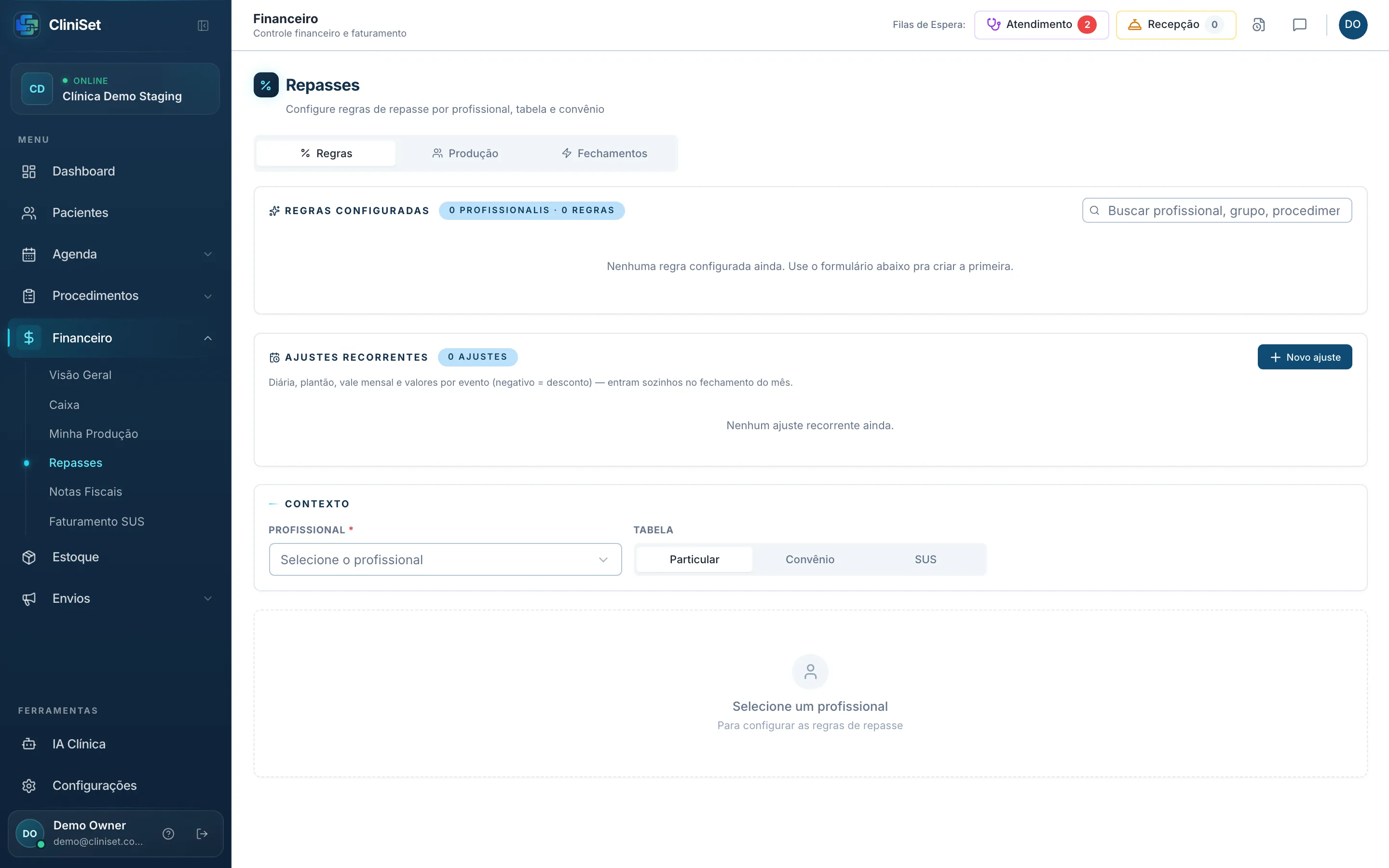
Ele mora na aba Repasses de Financeiro → Pagamentos (segmentos Regras · Resumo · Fechamentos). A planilha de atendimentos continua em Produção; os fechamentos pagos aparecem também na planilha de Pagamentos, como linhas somente leitura.
⚙️ Como funciona
Seção intitulada “⚙️ Como funciona”- A gestão define as regras (percentual ou valor fixo, por procedimento ou convênio). A regra mais específica vence.
- Ajustes recorrentes entram todo mês automaticamente (ex.: diária fixa, plantão, vale/adiantamento, deduções).
- O fechamento do mês é feito por você, uma vez, e consolida tudo num relatório por profissional. Ele não acontece sozinho: o mês só fecha quando alguém clica em Fechar mês.
🧮 A conta é por procedimento
Seção intitulada “🧮 A conta é por procedimento”Cada procedimento do atendimento é calculado com a sua própria regra.
Um atendimento com três procedimentos gera três linhas: o percentual incide sobre o valor daquele procedimento, e o valor fixo é pago por procedimento — quatro exames com regra de R$ 50 pagam R$ 200. O repasse do atendimento é a soma das linhas.
O profissional vê essa conta aberta em Minha Produção, com a regra que valeu em cada linha.
Procedimento sem regra não gera repasse — e aparece com aviso, tanto pra ele quanto pra gestão. É por isso que vale conferir a cobertura das regras: um procedimento que a equipe faz toda semana e que ninguém cadastrou passa o mês inteiro pagando zero, calado.
🩺 Regra por tipo: consulta e retorno
Seção intitulada “🩺 Regra por tipo: consulta e retorno”Alguns profissionais não recebem por consulta — os fonoaudiólogos, por exemplo, recebem nos exames e laudos. Para isso existe a regra por tipo de atendimento, no card Regras por tipo de atendimento da aba Regras.
- Escolha o profissional e a tabela (Particular, Convênio ou SUS) na barra do topo.
- No card Regras por tipo de atendimento, escolha o tipo Consulta (ou Retorno).
- Informe o repasse. 0% quer dizer “não recebe”.
- Clique em Adicionar regra. Repita para as outras tabelas que o profissional atende.
A regra vale para toda consulta, em qualquer código ou convênio: a consulta do SUS (03.01.01.007-2), a da TUSS (10101012) e a consulta com código próprio de cada convênio. O sistema reconhece a consulta pelo nome do procedimento.
A consulta continua faturando normalmente. Ela segue na cobrança, na Produção e no relatório do mês — só não entra no repasse daquela pessoa.
A ordem de prioridade é: regra do próprio procedimento → regra do grupo → regra por tipo (consulta/retorno) → regra da tabela inteira. Então, se um profissional tem “Consulta = 0%” mas uma regra própria para a consulta 10101012, vale a regra própria.
Em Minha Produção, a linha da consulta aparece com (regra de consulta) e 0%.
🧭 Onde ficam as coisas na aba Regras
Seção intitulada “🧭 Onde ficam as coisas na aba Regras”Profissional, tabela e convênio ficam no topo da sub-aba, numa barra. Logo abaixo vem a tabela de procedimentos, que é onde você trabalha. As duas listas de consulta — Regras configuradas e Ajustes recorrentes — ficam no fim da página: elas mostram tudo o que já existe, sem depender do profissional escolhido lá em cima.
Trocar de sub-aba (Regras · Resumo · Fechamentos) não perde mais o que você escolheu: o período do Resumo e o mês dos Fechamentos continuam onde estavam quando você voltar.
🔢 O código do procedimento na regra
Seção intitulada “🔢 O código do procedimento na regra”Ao cadastrar uma regra por procedimento, escolha o procedimento pela busca.
Se digitar o código à mão, tanto faz usar pontuação (02.11.07.003-3) ou não
(0211070033) — o sistema entende os dois.
O que não pode é errar um dígito: ...003-3 e ...003-4 são procedimentos
diferentes, e a regra fica valendo pro que você digitou. Se uma regra parece
cadastrada mas o repasse sai zero, confira o código dela primeiro.
🪜 Fechando o mês
Seção intitulada “🪜 Fechando o mês”- Financeiro → Pagamentos → aba Repasses → Fechamentos → confira o período.
- Revise os valores por profissional (a produção detalhada abre em um clique).
- Feche o mês — o resultado fica registrado pra pagamento.