
Laudo em Vídeo
📌 O que é
Seção intitulada “📌 O que é”O Laudo em Vídeo cobre exames com vídeo (videoendoscopia, otoscopia, rinoscopia, laringoscopia) em 3 passos: 🎥 Gravar → 🖼️ Anotar → 📝 Laudo.
🪜 Passo a passo
Seção intitulada “🪜 Passo a passo”- Aba Laudo em vídeo → Novo exame.
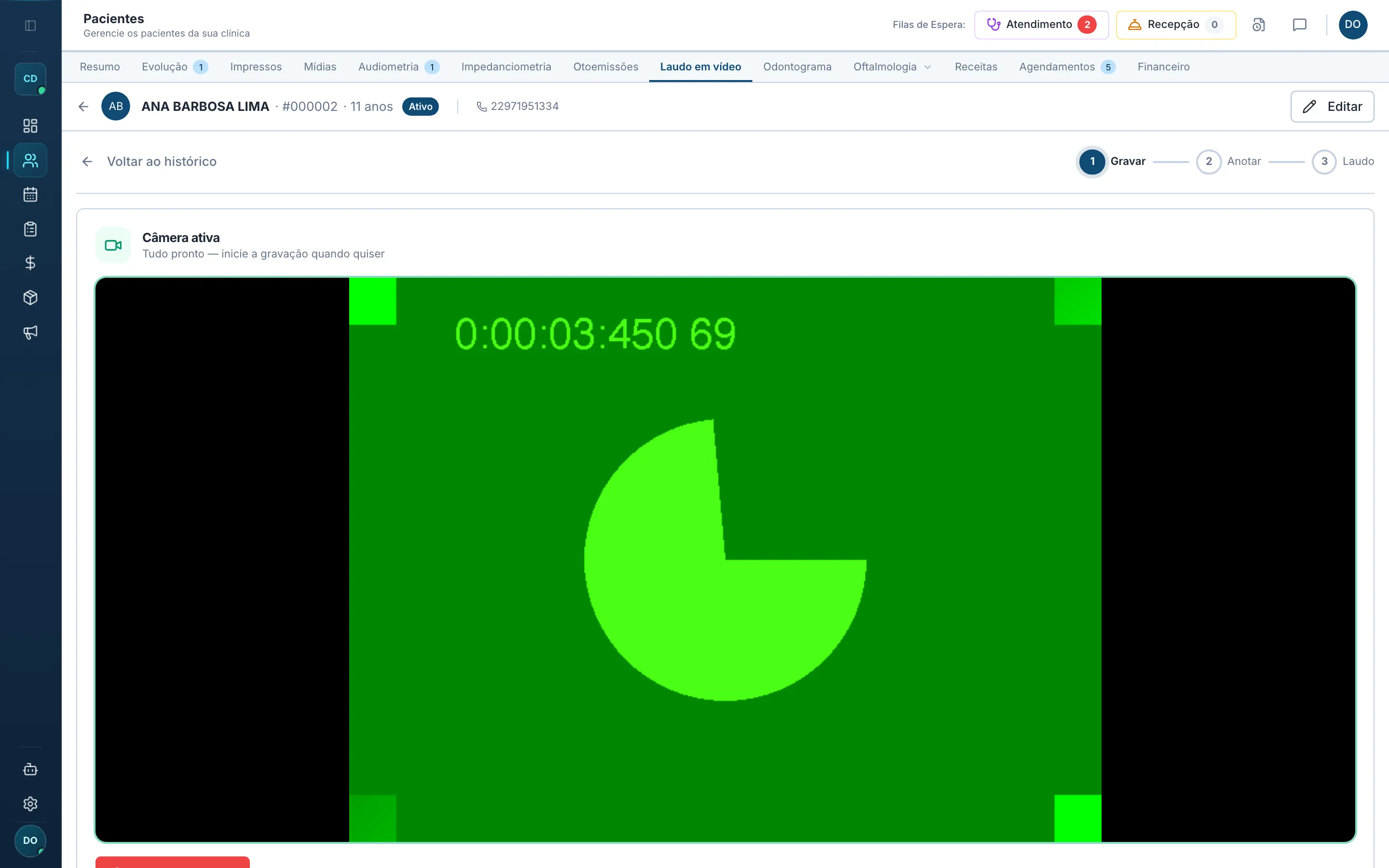
- Gravar — use a câmera do computador (escolha o dispositivo, grave, confira a prévia e confirme). O vídeo sobe pro sistema na hora. Os botões de Iniciar e Parar flutuam sobre a própria imagem, e o ⛶ no canto (ou um duplo clique no vídeo) abre a câmera em tela cheia — os botões vão junto, e Esc volta ao normal.
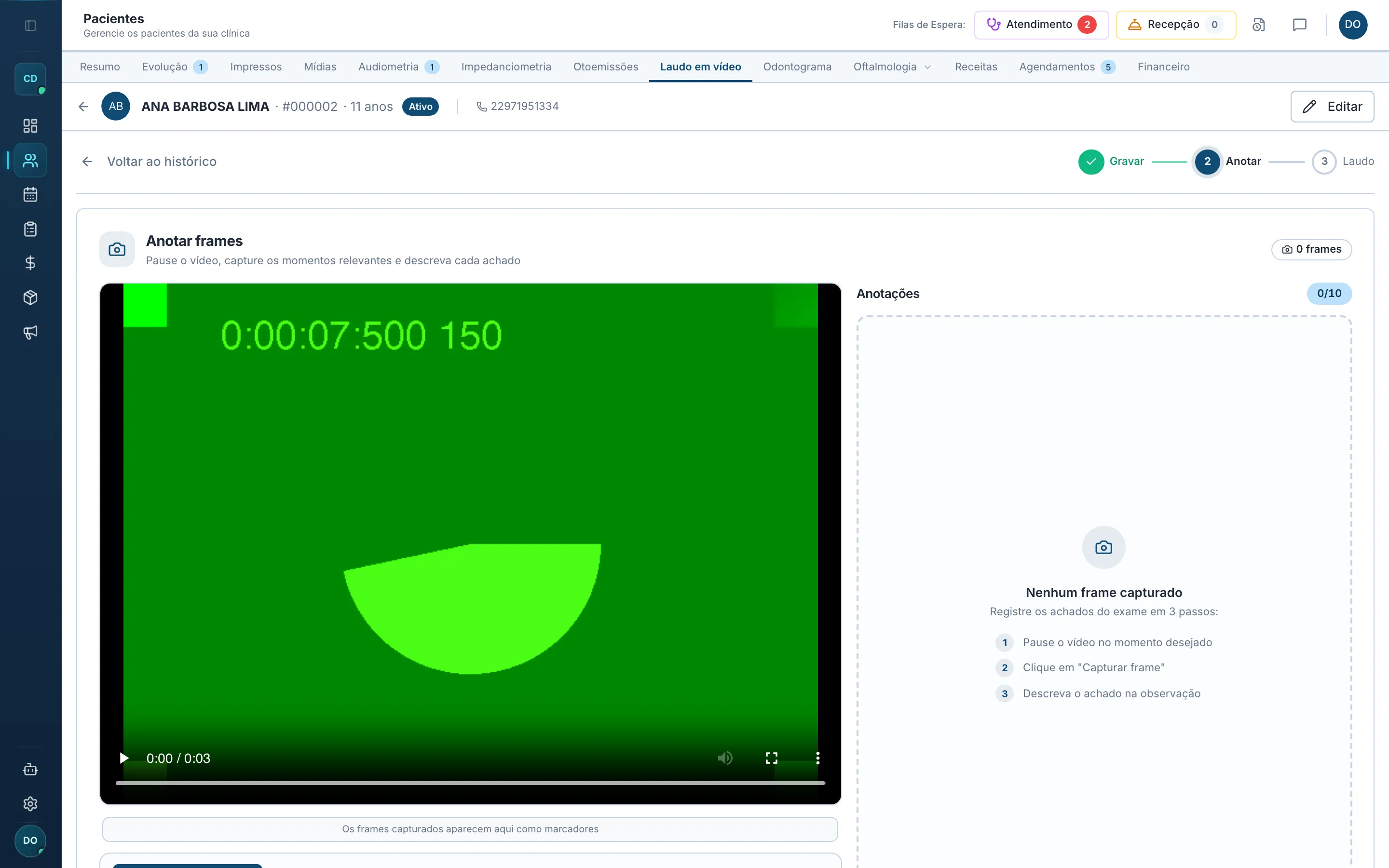
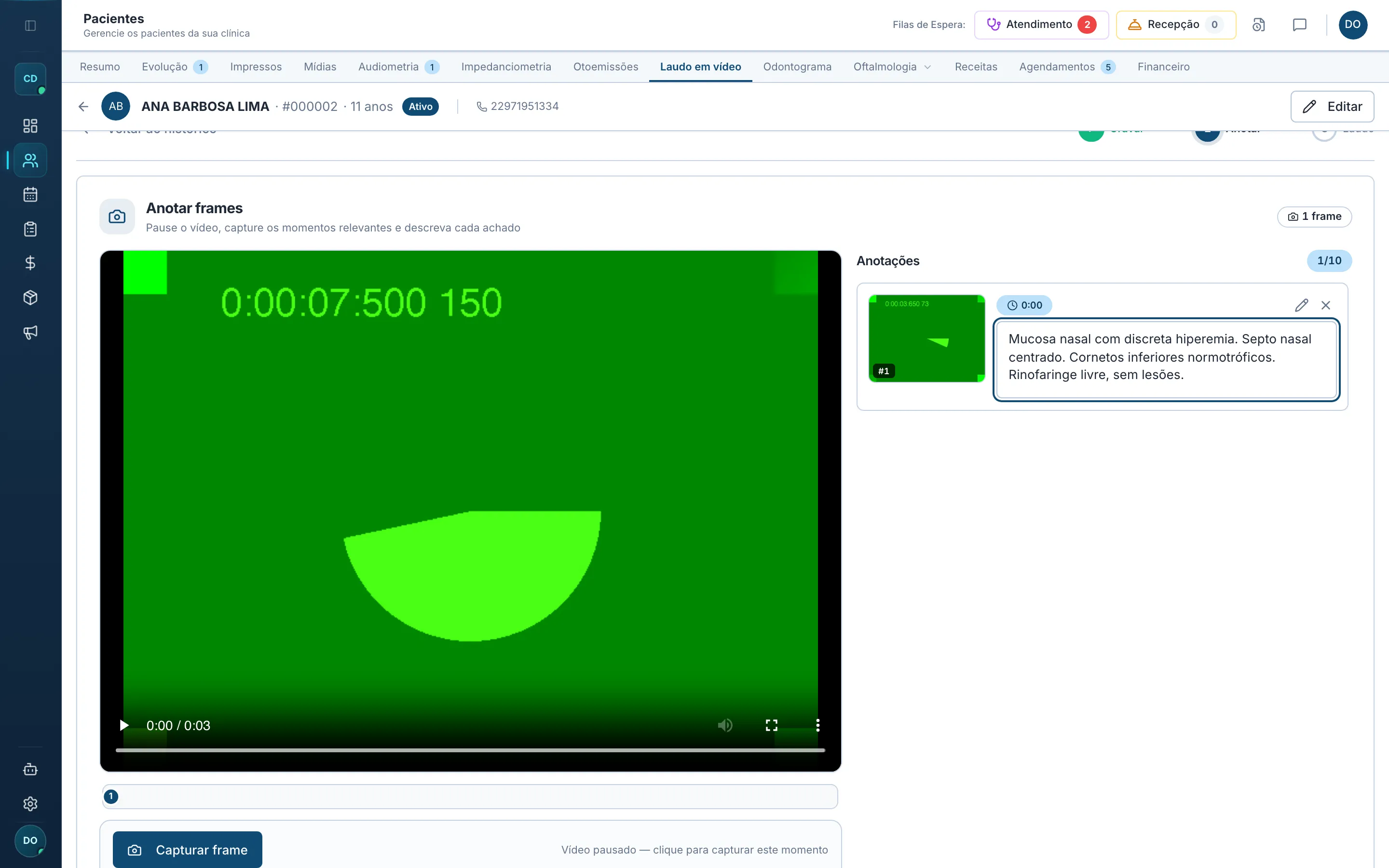
- Anotar — pause o vídeo no ponto importante e capture o frame (até 10). Em cada frame dá pra desenhar/circular o achado e escrever a nota.
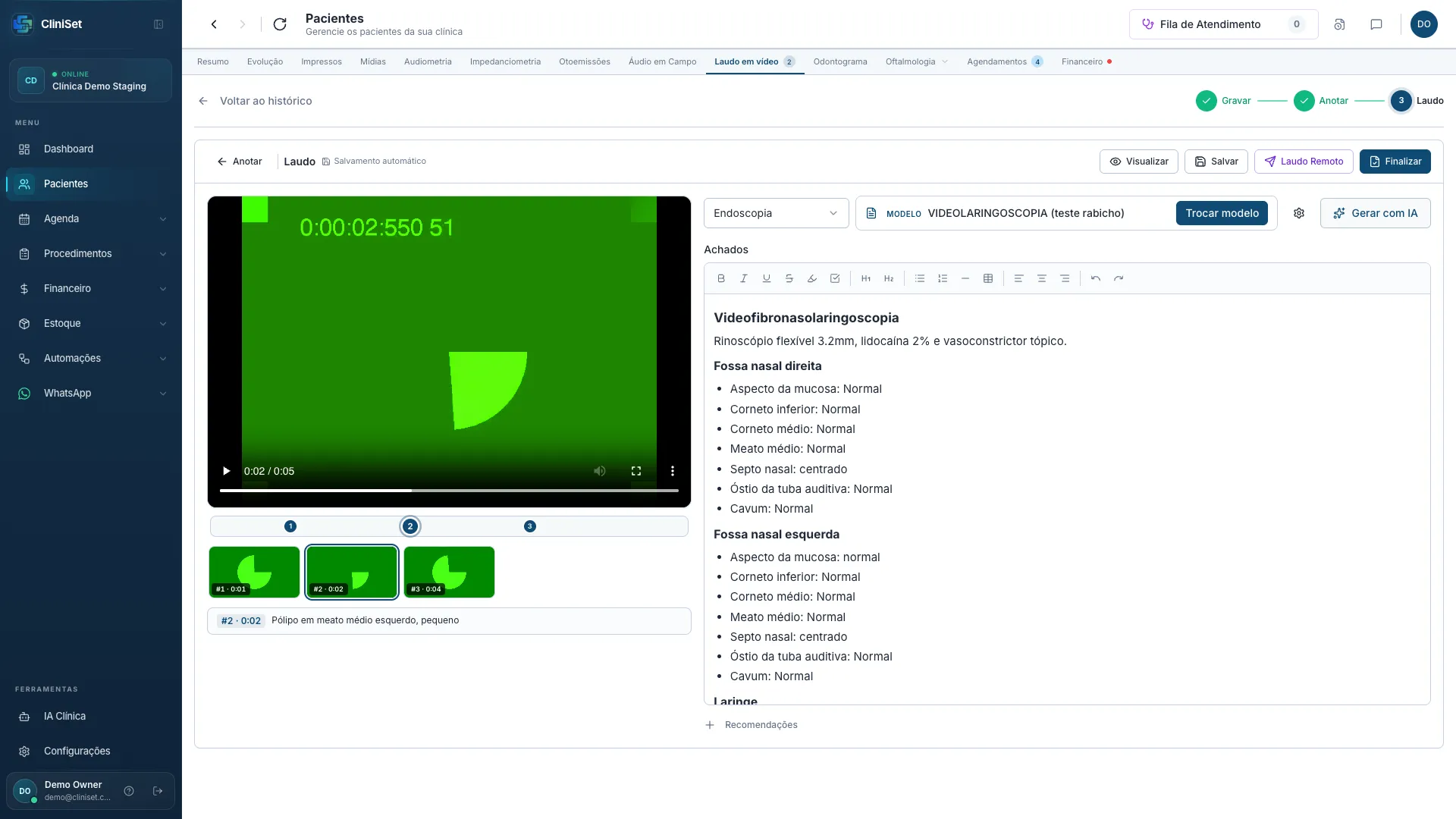
- Laudo — a tela tem o vídeo grande à esquerda, com a régua e as miniaturas dos frames logo abaixo, e o texto à direita: dá pra assistir e escrever sem sair do lugar (o vídeo acompanha a rolagem; em tela estreita ele vai pro topo). Clique numa miniatura e o vídeo pula pro momento dela, com a nota do achado embaixo; clique duplo (ou a lupa) amplia o frame, com setas pra passar de um pro outro. Escreva os Achados, toque Gerar com IA (o sistema rascunha a partir das suas notas nos frames — revise sempre) ou preencha por modelo (os modelos de laudo da clínica). O campo de Achados tem barra de formatação — negrito, itálico, títulos, listas, tabela e caixinhas, igual à evolução do prontuário — e rola por dentro, então a barra continua à mão em laudo comprido. Recomendações fica recolhida: clique em + Recomendações quando precisar (abre sozinha se já tem texto).
- Finalizar (pede confirmação — depois não edita mais) → o PDF sai com os frames anotados e um QR code, e a impressão abre na hora. No laudo finalizado, Imprimir, Baixar e WhatsApp ficam na própria barra do laudo.
📱 O QR do laudo
Seção intitulada “📱 O QR do laudo”O paciente escaneia o QR impresso e cai numa página com o vídeo do exame — com a identidade da clínica, direto no celular. Sem login, link exclusivo do exame.
🎞️ Qualidade e tamanho do arquivo
Seção intitulada “🎞️ Qualidade e tamanho do arquivo”Desde 28/08/2026 a gravação usa um formato de vídeo mais eficiente (VP9). Na prática: a imagem é a mesma e o arquivo ocupa cerca de um terço menos espaço. Não é compressão a mais — é um compactador melhor, que consegue o mesmo resultado com menos dados.
A imagem ao vivo da câmera, durante o exame, nunca passou por compressão nenhuma: ela mostra exatamente o que o aparelho entrega. Isso não mudou.
⚠️ Erros comuns
Seção intitulada “⚠️ Erros comuns”- A barra do vídeo não deixa adiantar: corrigido em 20/08/2026 — clicar no meio da barra pula pro ponto, tanto no passo Anotar quanto no vídeo do QR. Vale também pros exames já gravados antes da correção; não precisa regravar nada. Se ainda acontecer em algum exame, avise.
- O vídeo trava com “erro” depois de alguns segundos: aconteceu com os laudos gravados entre 21 e 25/08/2026 — o vídeo tocava uns 3 segundos e parava, inclusive pelo QR do paciente. Era um defeito no cabeçalho do arquivo, criado na hora de salvar. Nenhuma gravação foi perdida: os 29 exames afetados já foram recuperados e voltaram a tocar inteiros, e a causa foi corrigida em 26/08/2026. Se ainda encontrar algum, avise — o conserto é rápido.
- “Evolução / F” no fim do laudo: era um resto dos modelos importados do sistema antigo (um marcador interno colado como se fosse texto). Desde 08/09/2026 ele some sozinho ao aplicar o modelo e ao abrir rascunhos antigos. Se ainda aparecer em Configurações → Modelos, avise — a limpeza do cadastro de modelos é feita pela equipe.
- Não acho o campo Recomendações: ele fica recolhido — clique em + Recomendações, logo abaixo dos Achados.
- Exame de outro colega: só quem criou o exame (ou o designado no Laudo Remoto) pode finalizar.
- Excluir: apaga exame E vídeo, com confirmação — não tem volta.