
Avisos em Massa
📌 O que é
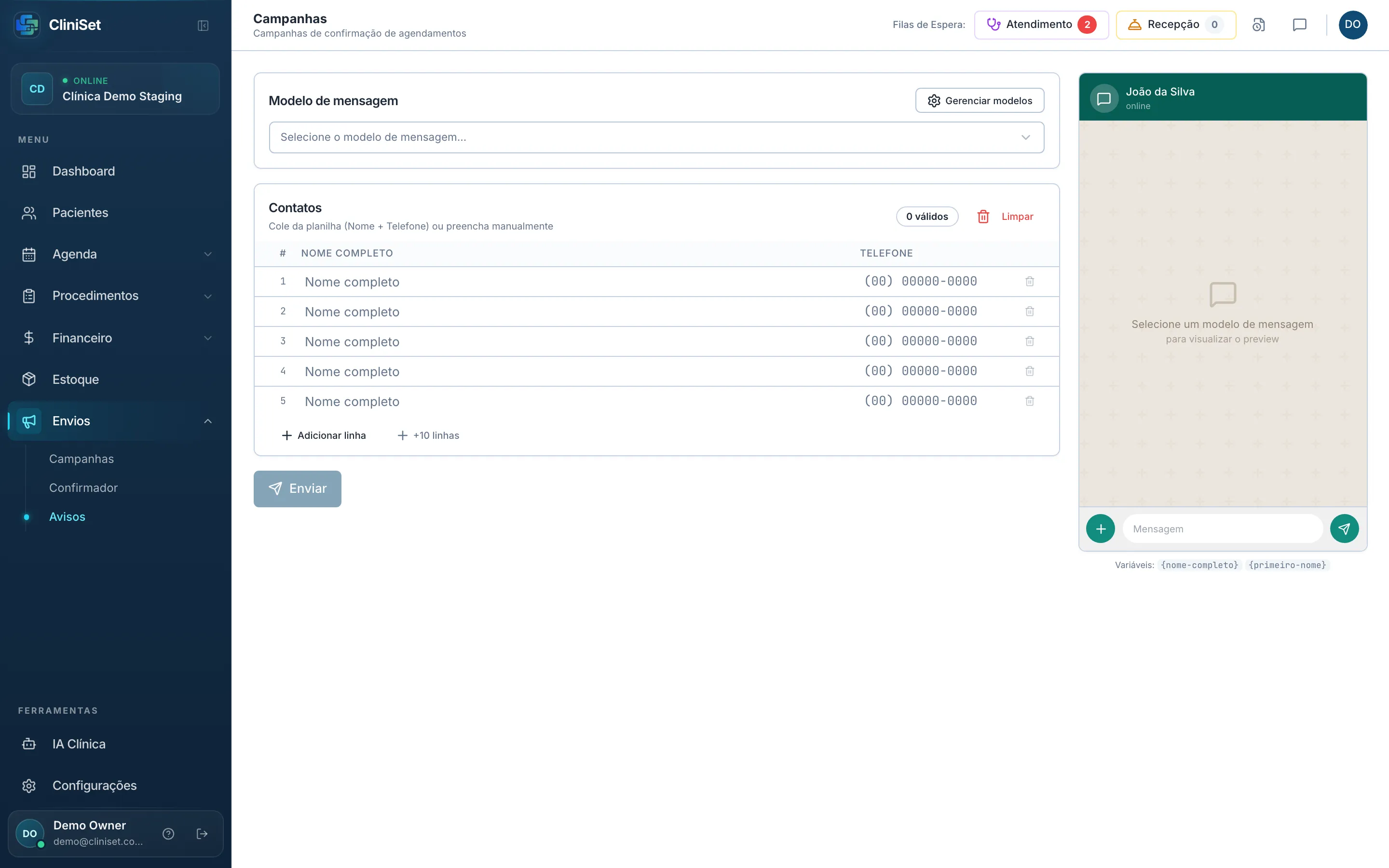
Seção intitulada “📌 O que é”Avisos em Massa mandam o mesmo recado para uma lista de pacientes de uma vez — “seu laudo está pronto”, “a agenda de sexta mudou de sala”, “favor trazer os exames anteriores”. Cada paciente recebe a mensagem com o próprio nome.
👥 Quem pode usar
Seção intitulada “👥 Quem pode usar”- Enviar avisos: proprietário, administração, recepção, financeiro e equipe clínica (permissão Enviar avisos em massa). Estagiário não envia.
- Criar ou importar os modelos aprovados do WhatsApp oficial: quem gerencia o WhatsApp — veja Modelos de mensagem.
🪜 Passo a passo
Seção intitulada “🪜 Passo a passo”- WhatsApp → Avisos em Massa.
- Escolha o modelo de mensagem.
- Cole os contatos (Nome completo + Telefone) — dá para copiar direto de uma planilha — ou use Puxar de etiqueta ou Puxar da base de contatos (veja abaixo).
- Confira a prévia à direita, já com os dados do primeiro contato.
- Enviar → confira o resumo → Confirmar envio.
O modelo que aparece no passo 2 depende de por onde os avisos saem:
| WhatsApp da clínica | Modelos que aparecem |
|---|---|
| Oficial (Meta) | Os modelos aprovados pela Meta da conta (veja abaixo) |
| Sem WhatsApp no Cliniset | Os modelos de texto da clínica, enviados pela integração externa |
🏷️ Puxar pacientes de uma etiqueta
Seção intitulada “🏷️ Puxar pacientes de uma etiqueta”Para avisar um grupo de pacientes do cadastro (por exemplo, todo mundo com o processo de um tratamento parado), sem copiar e colar:
- Em Pacientes, marque os pacientes na lista → Ações → Adicionar etiqueta (ou crie uma nova).
- No Avisos em Massa, no quadro Contatos, clique em Puxar de etiqueta e escolha a etiqueta. A lista mostra quantos pacientes cada etiqueta tem.
- Os pacientes entram na planilha com o nome e o celular. Se o telefone 1 for fixo e o telefone 2 for celular, vale o celular.
- Quem não tem celular no cadastro (só fixo, número incompleto ou nenhum) fica de fora, porque o WhatsApp não chega em fixo. Eles aparecem no aviso “N sem celular”, ao lado do botão: clique para ver a lista com prontuário e telefone, e Copiar para a recepção ligar.
Puxar de novo a mesma etiqueta (ou outra) soma à planilha, sem repetir quem já está nela. Para recomeçar, use Limpar.
👥 Puxar da base de contatos
Seção intitulada “👥 Puxar da base de contatos”Com o WhatsApp do Cliniset ligado, o quadro Contatos tem também Puxar da base de contatos. Ele usa a lista de WhatsApp → Contatos, que tem todo mundo que já conversou com a clínica e os contatos importados.
- Clique em Puxar da base de contatos.
- Filtre para quem vai o aviso: etiquetas, prontuário vinculado ou não, data de inscrição, última conversa, campos personalizados. Ou escolha um segmento salvo. Embaixo aparece quantos contatos estão no filtro.
- Clique em Puxar. Os contatos entram na planilha com o nome e o telefone, sem repetir quem já estava.
Quem respondeu SAIR fica de fora, e o aviso de confirmação diz quantos foram. Contato sem nome entra com o nome em branco (a linha fica vermelha): preencha antes de enviar.
Também dá para começar pela aba Contatos: marque os contatos (ou todos do filtro) e clique em Enviar aviso.
📲 Envio pelo WhatsApp do Cliniset
Seção intitulada “📲 Envio pelo WhatsApp do Cliniset”Com o WhatsApp oficial conectado no Cliniset, os avisos saem pelo número da clínica:
- Os avisos entram numa fila do sistema e saem num ritmo controlado, que protege o número da clínica — e continuam sendo enviados mesmo se você fechar a página.
- A barra de progresso mostra enviados e falhas, com “Cancelar restante” pra interromper o que ainda não saiu.
- Quem responde SAIR para de receber avisos e campanhas (as confirmações de consulta continuam) — e volta respondendo VOLTAR. O sistema respeita isso sozinho.
- Telefone inválido ou de quem pediu SAIR é pulado e avisado na hora do envio.
- Linha repetida (mesmo nome e mesmo telefone) recebe uma vez só. Mesmo telefone com nomes diferentes (mãe e filho no mesmo celular) recebe uma mensagem para cada.
- Clicou duas vezes? O paciente não recebe repetido: o mesmo aviso, para o mesmo número, no mesmo dia, é ignorado e o resumo avisa quantos foram.
No WhatsApp oficial (Meta): escolha um modelo aprovado
Seção intitulada “No WhatsApp oficial (Meta): escolha um modelo aprovado”No oficial, a mensagem sai sempre por um modelo aprovado pela Meta — é o que garante a entrega para qualquer pessoa, tenha ela escrito para a clínica ou não.
- Em Modelo de mensagem, clique na caixa e escolha um dos modelos aprovados da conta na janela Selecione o modelo — com busca, o começo do texto de cada um e a prévia ao lado; confirme em Usar modelo. A lista vem da própria Meta; para criar ou importar modelos, use o atalho Criar ou importar modelos (vai para WhatsApp → Conexão → Modelos de mensagem).
- Em Variáveis do modelo, diga de onde vem cada parte que muda (
{{1}},{{2}}…), inclusive a do cabeçalho:- Primeiro nome ou Nome completo — vêm de cada contato da lista;
- Texto fixo — o mesmo texto para todos (ex.: a data da retirada). O sistema já sugere a opção olhando o exemplo que a Meta aprovou.
- Cole os Contatos (Nome completo + Telefone).
- Enviar → confira o modelo, a quantidade e o custo estimado → Confirmar envio.
- A prévia à direita mostra o cabeçalho, o texto, o rodapé e os botões, já com os dados do primeiro contato.
- Custo estimado: a Meta cobra por mensagem entregue — R$ 0,05 por modelo de Utilidade e R$ 0,50 por modelo de Marketing. Depois do envio, o gasto real de cada dia fica em Gastos com o WhatsApp oficial.
- Modelos com imagem ou vídeo no cabeçalho, link com variável ou botão de formulário aparecem como indisponíveis para o envio em massa.
🏷️ Etiqueta do envio e filtro no bate-papo
Seção intitulada “🏷️ Etiqueta do envio e filtro no bate-papo”Todo envio pelo WhatsApp do Cliniset ganha uma etiqueta com o nome do modelo, a data e a hora — por exemplo, Papeis autorizados geral · 30/09 14:32:
- Todo destinatário vira conversa no bate-papo (como Concluída, se ainda não existia), já com o aviso enviado dentro. Quem responde reabre a conversa normalmente.
- No bate-papo, abra o funil de filtros → Envio em massa → escolha o envio: a lista mostra todo mundo daquele envio. Clicar na etiqueta de uma conversa faz o mesmo.
- Em Avisos em Massa, o Histórico de envios lista os envios com o placar (na fila, enviados, entregues, lidos, falhas e quantos responderam) e o botão Ver no bate-papo.
⏸️ Depois do envio: quem atende as respostas e a pausa da automação
Seção intitulada “⏸️ Depois do envio: quem atende as respostas e a pausa da automação”Com o WhatsApp oficial conectado no Cliniset, a tela de Avisos tem a seção Depois do envio — o que acontece quando alguém responde a este aviso:
- Respostas vão para — Fila geral (ninguém), um departamento ou um atendente. Quem responder cai direto para quem você escolheu. Conversa que já está em atendimento com outra pessoa fica com ela (o aviso não rouba a conversa de ninguém).
- Pausar a automação de quem recebeu — Não pausar, 1 hora, 4 horas, 24 horas, 3 dias, 7 dias ou Até retomar manualmente. Com a automação pausada, nenhum fluxo e nenhuma resposta automática (como a resposta padrão do número de avisos) responde essas pessoas — a equipe atende. A pausa começa a contar quando o último aviso sair da fila (um envio grande leva um tempo para sair inteiro). Se alguém já estava pausado por mais tempo, vale a pausa mais longa.
Ao escolher um departamento ou atendente com a pausa em “Não pausar”, a tela muda a pausa para 24 horas (e avisa) — senão quem responder receberia a resposta automática do número antes de a equipe atender. Dá para mudar de volta.
A confirmação do envio mostra as duas escolhas (“Respostas: Recepção”, “Automação: pausada por 24 horas”) e o Histórico de envios guarda o que cada envio aplicou.
Retomar antes do prazo:
- Todos de um envio — no Histórico de envios, Retomar automação de todos. Só volta quem ainda está pausado por este envio: quem foi pausado por outro motivo (um atendente, outro envio) continua como estava — e se a pessoa já tinha uma pausa antes do envio, ela volta a valer.
- Uma pessoa — Retomar no painel do contato, no bate-papo.
⚠️ Erros comuns
Seção intitulada “⚠️ Erros comuns”-
O botão Enviar não libera — falta uma destas três coisas, e a tela diz qual: Selecione um modelo aprovado, Preencha os campos do modelo ou Adicione pelo menos 1 contato válido (telefone com DDD).
-
“Este modelo ainda não pode ser enviado em massa: …” — o motivo vem depois dos dois-pontos (por exemplo, imagem no cabeçalho ou link com variável). Escolha outro modelo ou crie uma versão só com texto em Modelos de mensagem.
-
“O texto deste modelo ainda não chegou da Meta” ou “Este modelo não está na conta da Meta” — o modelo acabou de ser aprovado ou foi apagado na Meta. Em WhatsApp → Conexão → Modelos de mensagem, clique em Sincronizar e escolha o modelo de novo.
-
Alguns contatos não receberam — telefone inválido e quem respondeu SAIR são pulados, e o resumo do envio diz quantos. As falhas de entrega aparecem no Histórico de envios.
-
“Puxar de etiqueta” não mostra a etiqueta — só aparecem etiquetas com pelo menos 1 paciente. Confira em Pacientes se a etiqueta foi aplicada.
-
Puxei a etiqueta e vieram menos pacientes do que ela tem — os que faltam não têm celular no cadastro: veja o aviso “N sem celular”. Corrigiu o telefone no cadastro? Puxe a etiqueta de novo.
🔗 Veja também
Seção intitulada “🔗 Veja também”- Confirmador — pra confirmação de consulta, não use aviso: o Confirmador faz sozinho
- Modelos de mensagem — criar e importar os modelos aprovados
- Atendimento (inbox do WhatsApp) — o filtro por envio