
Minha Produção
📌 O que é
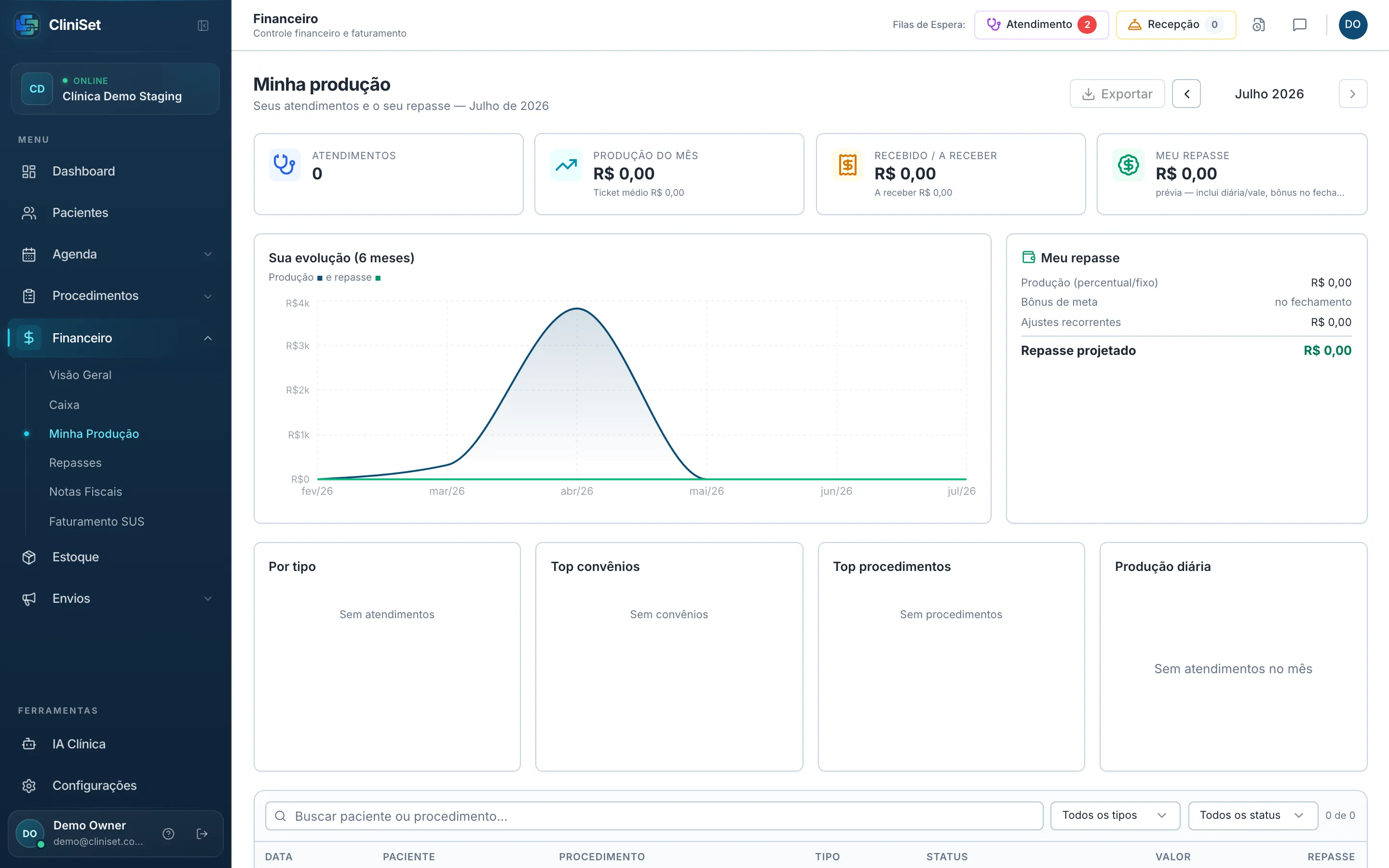
Seção intitulada “📌 O que é”Financeiro → Minha Produção mostra ao profissional a própria produção: os atendimentos faturados no nome dele, quanto renderam e como o repasse foi calculado — procedimento a procedimento.
👤 O que entra aqui: o que foi faturado no seu nome
Seção intitulada “👤 O que entra aqui: o que foi faturado no seu nome”A produção é do profissional em cujo nome a cobrança foi faturada — o campo Faturar para do atendimento.
É a mesma régua do relatório de produção que fecha o mês. Por isso os dois números batem: o que você vê aqui é o que vai sair no seu fechamento.
| o que é | |
|---|---|
| Faturar para | de quem é a produção — é o que esta aba conta |
| Quem atendeu | de quem foram as mãos no atendimento |
Na prática são a mesma pessoa quase sempre. Quando não são:
- Residente ou técnico atendeu no seu nome → o atendimento entra aqui, porque a produção é sua. Abrindo a seta, a tela diz quem executou.
- Você atendeu e foi faturado para outra pessoa → o atendimento aparece no painel dela, não no seu.
🗓️ Conferir um dia (ou um intervalo)
Seção intitulada “🗓️ Conferir um dia (ou um intervalo)”O jeito mais rápido de bater a conta é fechar um dia de cada vez.
-
Na barra de filtros da tabela, escolha a data em De e até. Para um dia só, coloque a mesma data nos dois — ou use o atalho Hoje. Para uma semana, ponha as duas pontas. Atalho: clicar na barra do gráfico Produção diária já preenche as duas datas com aquele dia.
-
Logo acima da tabela aparece a soma do que está na tela:
11 de agosto · 6 atendimentos · 30 procedimentos · bruto R$ 1.035,92 · repasse R$ 103,63 -
Abra a seta de cada atendimento e confira: a soma das linhas fecha com o repasse do dia.
Mês inteiro limpa a data e volta tudo. A soma acompanha qualquer filtro — data, tipo, status ou busca por paciente. Filtrou, somou.
🔍 A conta do repasse, aberta
Seção intitulada “🔍 A conta do repasse, aberta”Cada atendimento tem uma seta à esquerda. Clicando nela, a conta abre linha a linha: o procedimento, quantas vezes, por quanto, qual regra valeu e quanto aquilo rendeu.
AUDIOMETRIA TONAL LIMIAR 1 × R$ 80,00 30% R$ 24,00LOGOAUDIOMETRIA 1 × R$ 60,00 R$ 15,00 fixo R$ 15,00CONSULTA 1 × R$ 250,00 ⚠ sem regra R$ 0,00 Total R$ 39,00Cada procedimento tem a sua regra. Um atendimento com três procedimentos gera três linhas, cada uma com o percentual ou o valor fixo cadastrado para ela — e o total é a soma.
Quando a regra que valeu não é específica daquele procedimento, a linha mostra (regra geral): caiu numa regra mais ampla, da tabela ou do grupo.
Quando a linha é uma consulta ou um retorno e o seu acordo tem regra própria para esse tipo, ela mostra (regra de consulta) ou (regra de retorno). Com 0%, a consulta aparece na sua produção mas não soma no repasse — é o caso dos fonoaudiólogos, que recebem nos exames e laudos.
⚠️ Quando um procedimento não gera repasse
Seção intitulada “⚠️ Quando um procedimento não gera repasse”No topo da lista aparece um aviso com quantos procedimentos do mês ficaram de fora, e por qual dos dois motivos:
- sem regra de repasse cadastrada — ninguém definiu quanto aquele procedimento paga para você. Fale com a gestão: é cadastro em Repasses.
- sem preço no catálogo — o procedimento não tem valor cadastrado, então nem o paciente foi cobrado por ele. Também é cadastro, em Procedimentos.
Abra o atendimento na seta para ver quais procedimentos são.
🧾 A sua regra
Seção intitulada “🧾 A sua regra”Ao lado de Meu repasse fica o bloco A sua regra: o percentual (ou valor fixo) que rege o seu repasse em cada tabela — Particular, Convênio e SUS.
É de onde o número sai. Se você tiver regras específicas por procedimento, grupo ou convênio, elas aparecem contadas ali e detalhadas na conta de cada atendimento.
📤 Exportar pra conferir no Excel
Seção intitulada “📤 Exportar pra conferir no Excel”O botão Exportar gera uma planilha com uma linha por procedimento — não por atendimento. Cada linha traz data, paciente, quem executou, código, nome do procedimento, quantidade, valor, a regra aplicada, o repasse e por quê.
A coluna Executado por diz “Você” quando o atendimento foi seu, ou o nome do colega quando alguém atendeu no seu nome.
A exportação respeita a data filtrada: com um dia selecionado, sai só aquele dia. É o formato que permite refazer a conta inteira fora do sistema.
👀 Como ler o resto
Seção intitulada “👀 Como ler o resto”- Atendimentos mostra também quantos procedimentos o mês teve — são números diferentes: um atendimento pode ter cinco procedimentos.
- Filtre por tipo (particular, convênio, SUS) e por status do recebimento. A soma acima da tabela acompanha.
- Top procedimentos conta procedimentos de verdade, um a um — não só o principal de cada atendimento.
- O total confere com o relatório de produção do fim do mês — é a mesma régua, então dá para conferir um contra o outro.
- A variação em % ao lado dos números compara com o mês anterior, e some quando esse mês teve quase nada — comparação com base vazia não informa nada.
❓ Erros comuns
Seção intitulada “❓ Erros comuns”“Fiz esse atendimento e ele não aparece aqui.” Confira se o atendimento foi concluído — só atendimento finalizado gera cobrança e entra na produção. Se foi concluído e mesmo assim não aparece, ele provavelmente foi faturado no nome de outra pessoa: a gestão confere o campo Faturar para em Produção.
“O valor do repasse está menor do que eu esperava.” Abra a seta do atendimento. A conta mostra procedimento por procedimento — em geral é uma linha com sem regra ou sem preço.
“A conta não fecha com o percentual × total.” Confira pela soma das linhas, não pela multiplicação. O percentual incide em cada procedimento separadamente, e o arredondamento por linha muda o total em centavos.
“Aparece um procedimento com o código no lugar do nome.” O procedimento existe e foi cobrado; o que falta é o nome dele cadastrado. Avise a gestão — o valor está correto.
“Apareceu aqui um atendimento que não fui eu que fiz.” É esperado quando um residente ou técnico atendeu no seu nome: a produção é sua. Abra a seta do atendimento — a tela diz quem executou.
“Meu número aqui está diferente do relatório do fim do mês.” Não deve mais acontecer: as duas telas usam a mesma régua desde setembro de 2026. Se ainda estiver diferente, confira se o período filtrado é o mesmo — o relatório costuma cobrir do dia 7 ao fim do mês, e a aba abre no mês inteiro.